Comment migrer votre historique de TV Time vers Episora-WatchMate
Vous cherchez une alternative fiable à TV Time ou un moyen plus sûr de suivre vos films et séries sans dépendre de serveurs tiers ? Vous n'avez pas besoin de repartir de zéro et de perdre des années de suivi.
Grâce à la fonctionnalité de migration intégrée à Episora-WatchMate, vous pouvez transférer l'intégralité de votre historique en toute simplicité. Vos données personnelles resteront stockées localement sur votre appareil Android, à l'abri de toute fermeture de service.
Les 4 étapes pour réussir votre migration :
Avis important : TV Time a définitivement fermé ses serveurs le 15 juillet 2026, supprimant toutes les données non exportées. Il n'est malheureusement plus possible de télécharger votre historique. Si vous aviez précédemment demandé une sauvegarde via le RGPD, vous pouvez importer ce fichier.
1. Exporter les données depuis TV Time
La première étape consiste à obtenir le fichier contenant votre historique. Vous pouvez le demander sur la page d'export officielle de TV Time : gdpr.tvtime.com/gdpr/self-service. Connectez-vous avec votre compte et demandez la sauvegarde (Export de données RGPD). Vous recevrez un lien de téléchargement contenant vos données compressées au format .json ou .csv.
💡 Conseil pratique : Il est préférable de demander l'export directement depuis votre smartphone pour télécharger le fichier directement dans la mémoire de votre téléphone. Si vous le faites depuis un PC, vous devrez ensuite transférer le fichier sur votre téléphone (par e-mail, WhatsApp ou Google Drive).
2. Préparer Episora-WatchMate
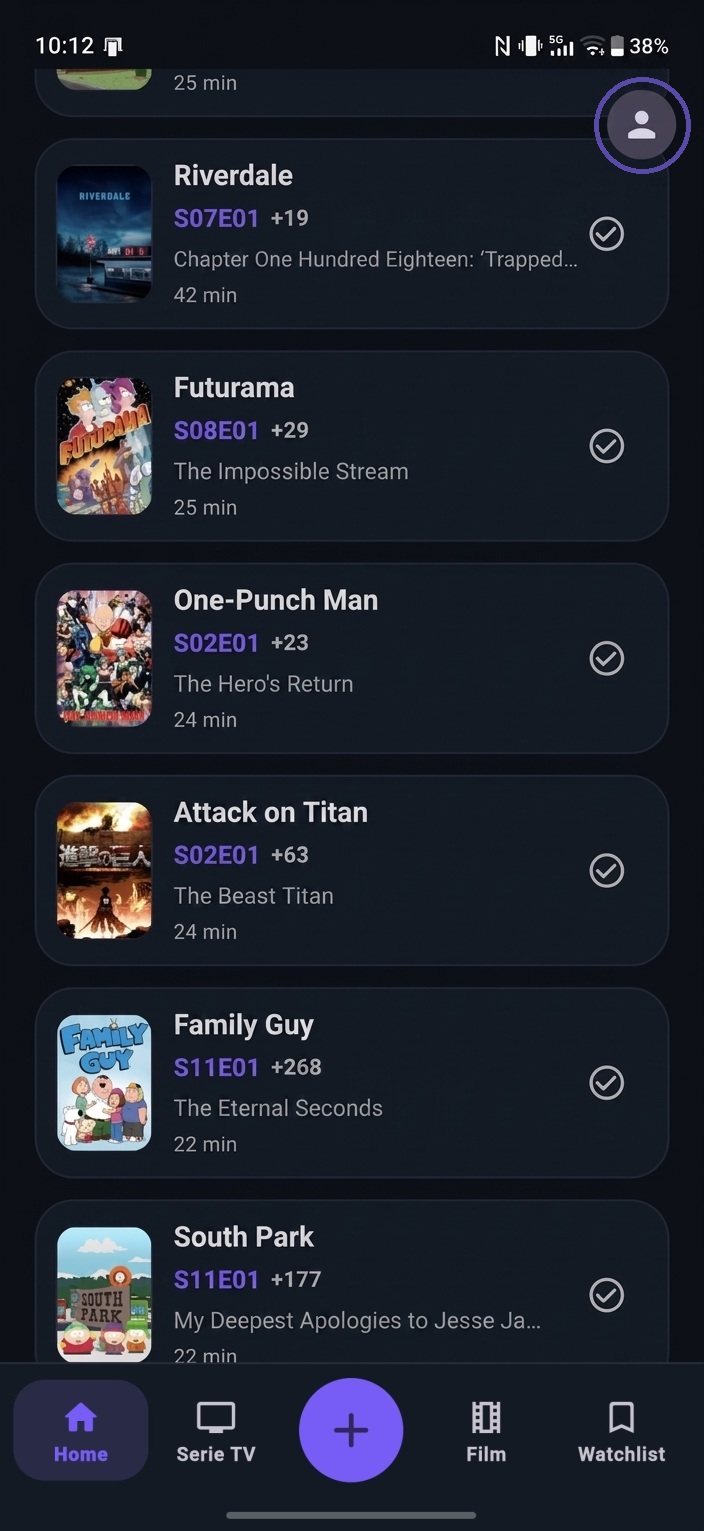
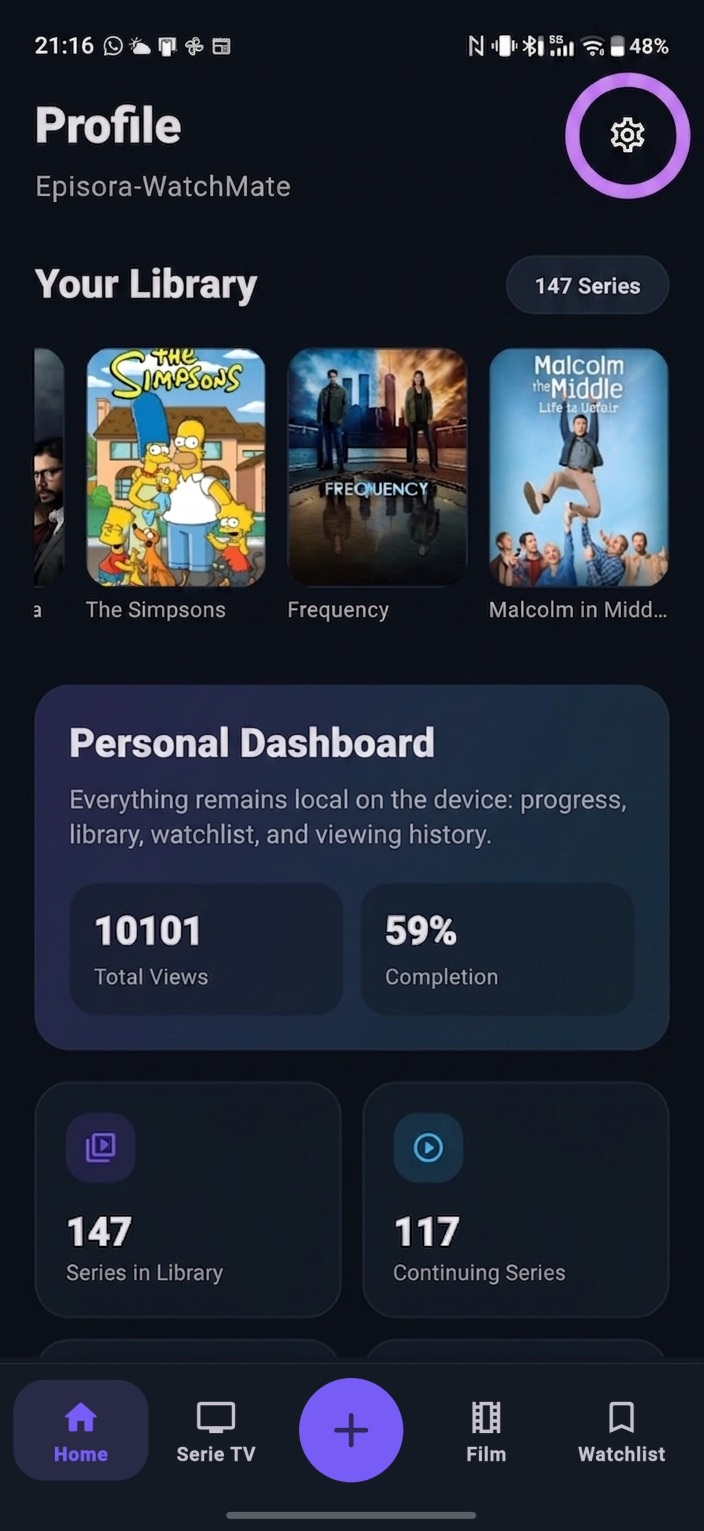
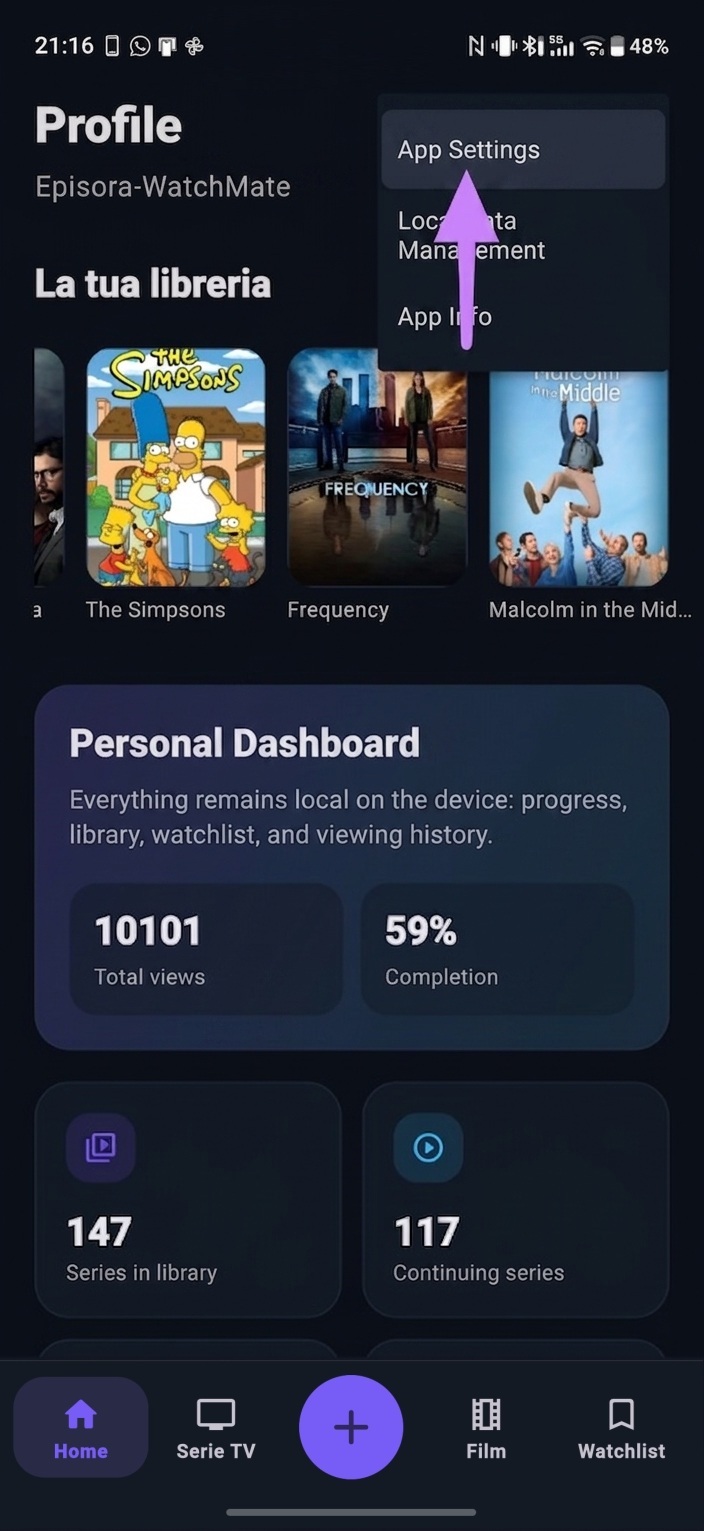
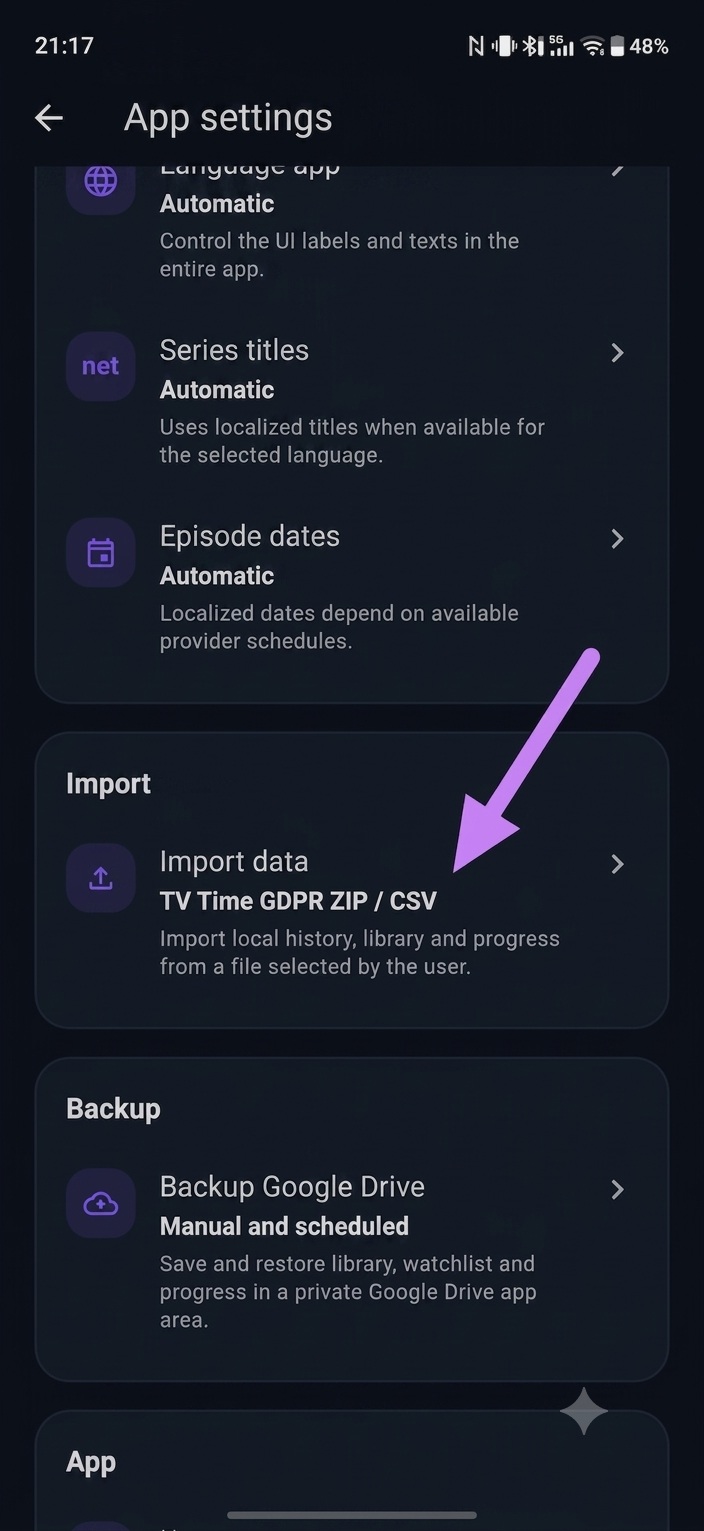
Si ce n'est pas déjà fait, installez l'application sur votre appareil Android (Disponible sur Google Play). Ouvrez l'application, appuyez sur l'icône Profil en bas à droite, puis sur la roue dentée en haut à droite, sélectionnez Paramètres de l'application et enfin appuyez sur le bouton "Importer les données RGPD de TV Time".
3. Charger et importer le fichier
Une fois dans la section d'importation de l'application, suivez ces étapes clés :
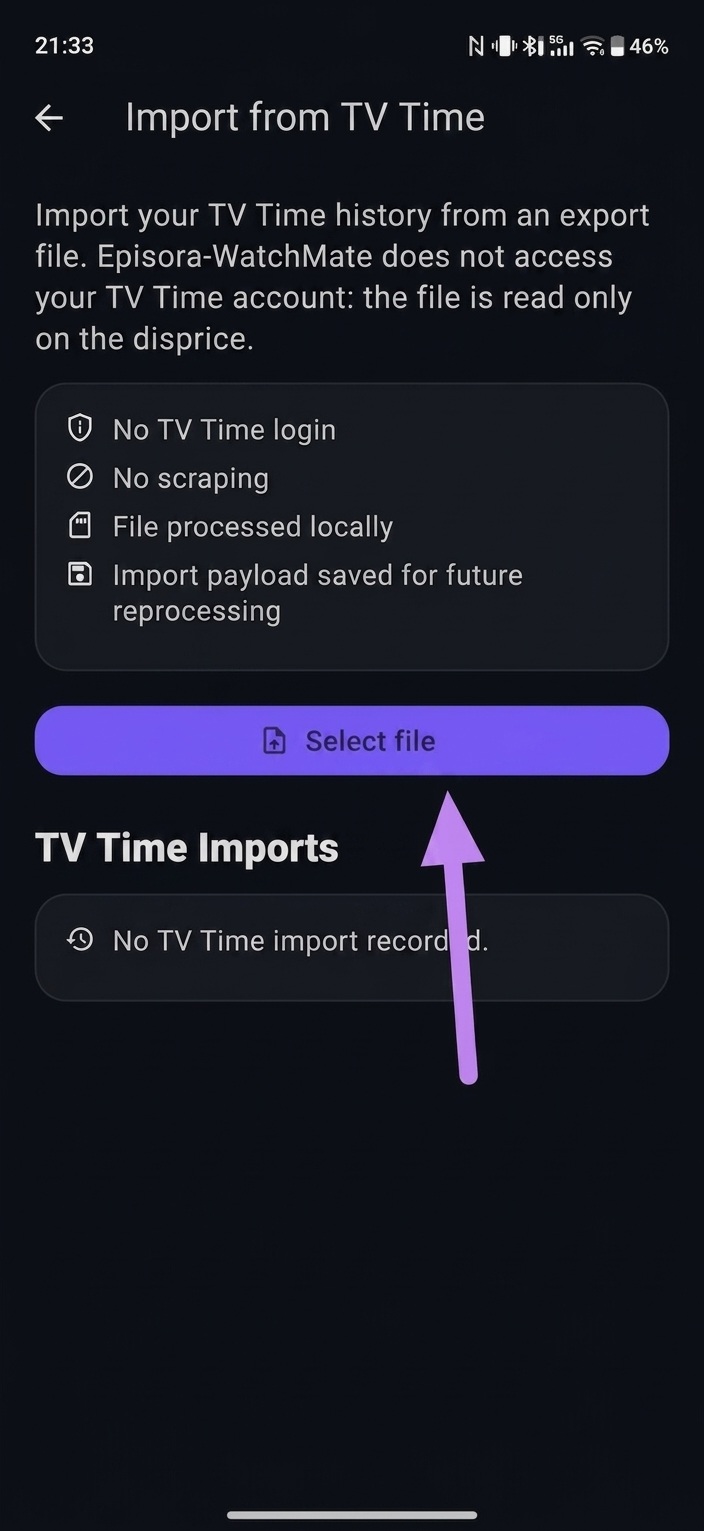
- Sélectionner le fichier : Appuyez sur le bouton initial pour lancer la recherche du fichier sur votre appareil.
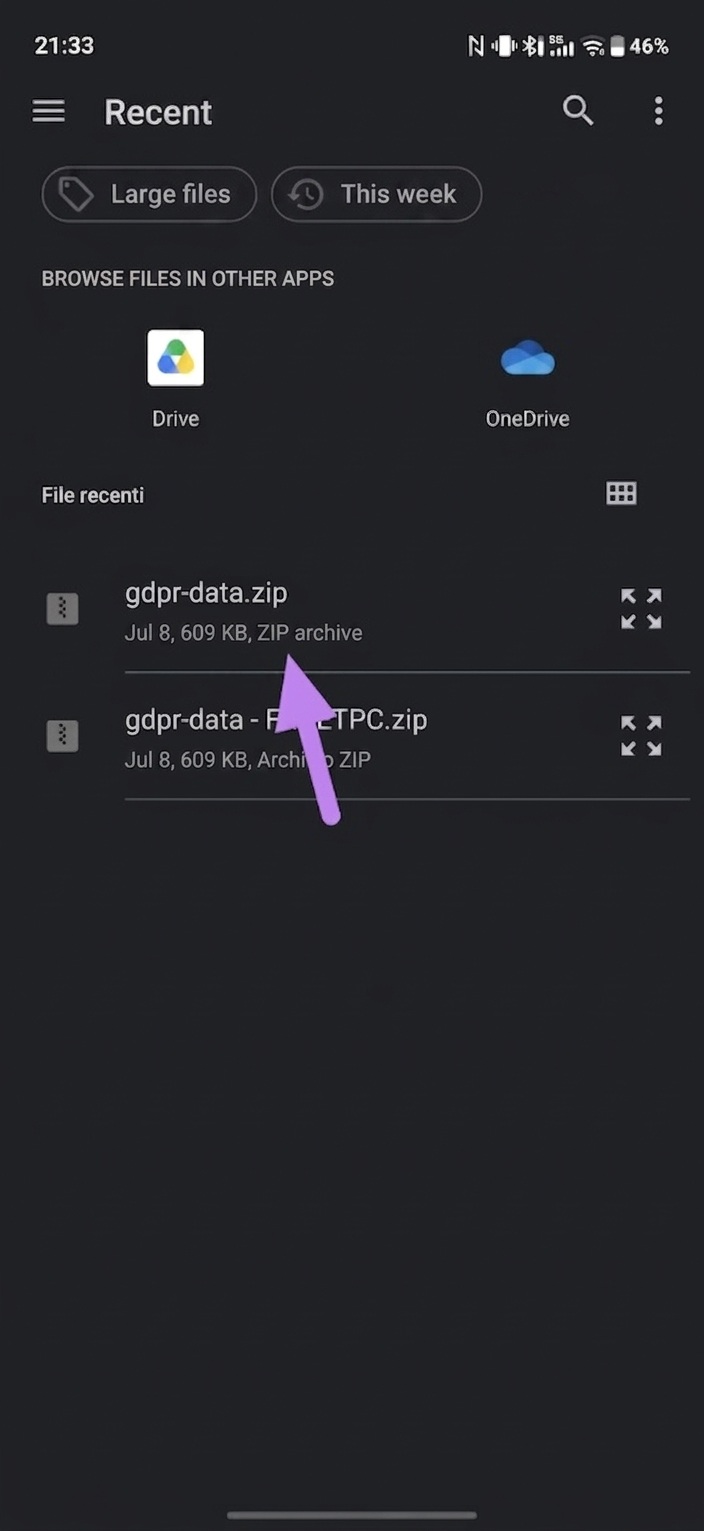
- Choisir le fichier sur votre téléphone : Trouvez et sélectionnez le fichier ZIP ou CSV téléchargé depuis TV Time.
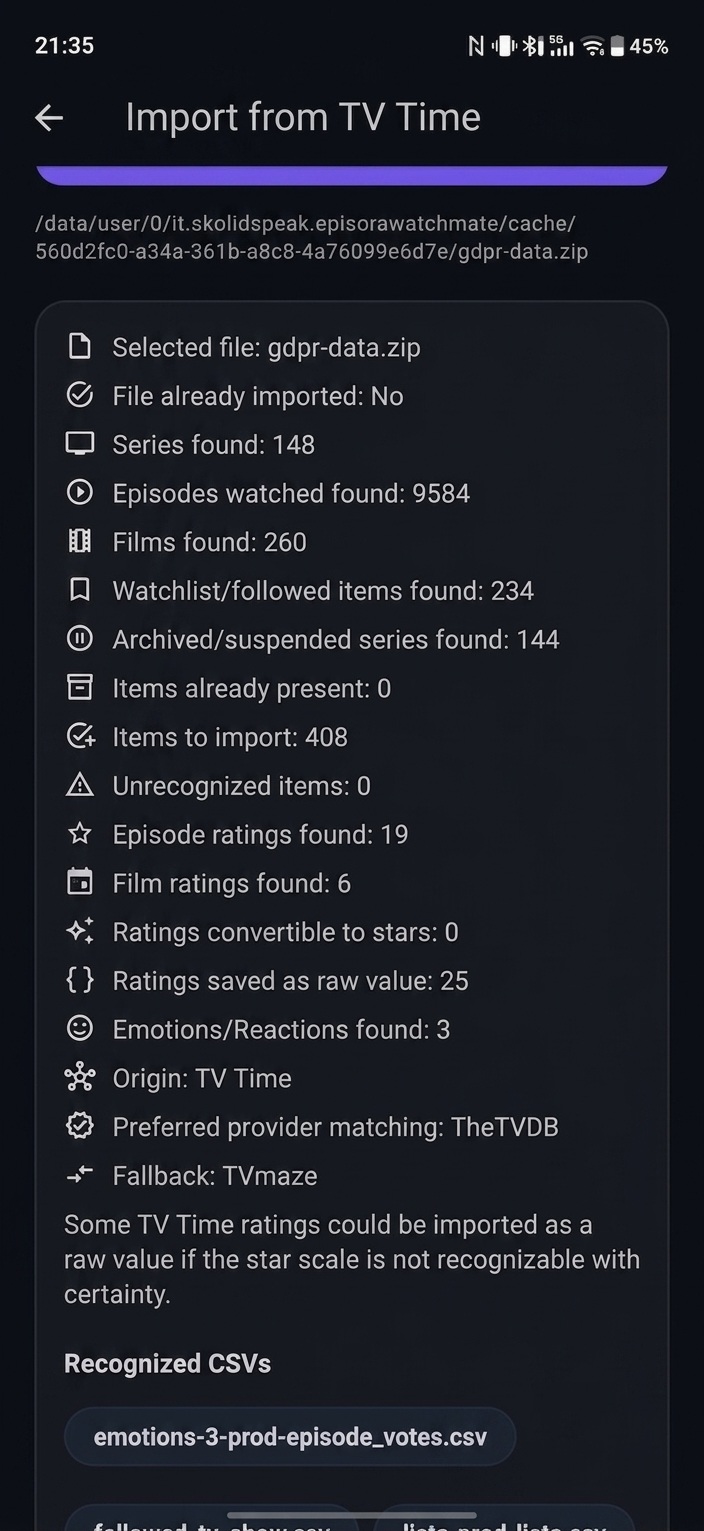
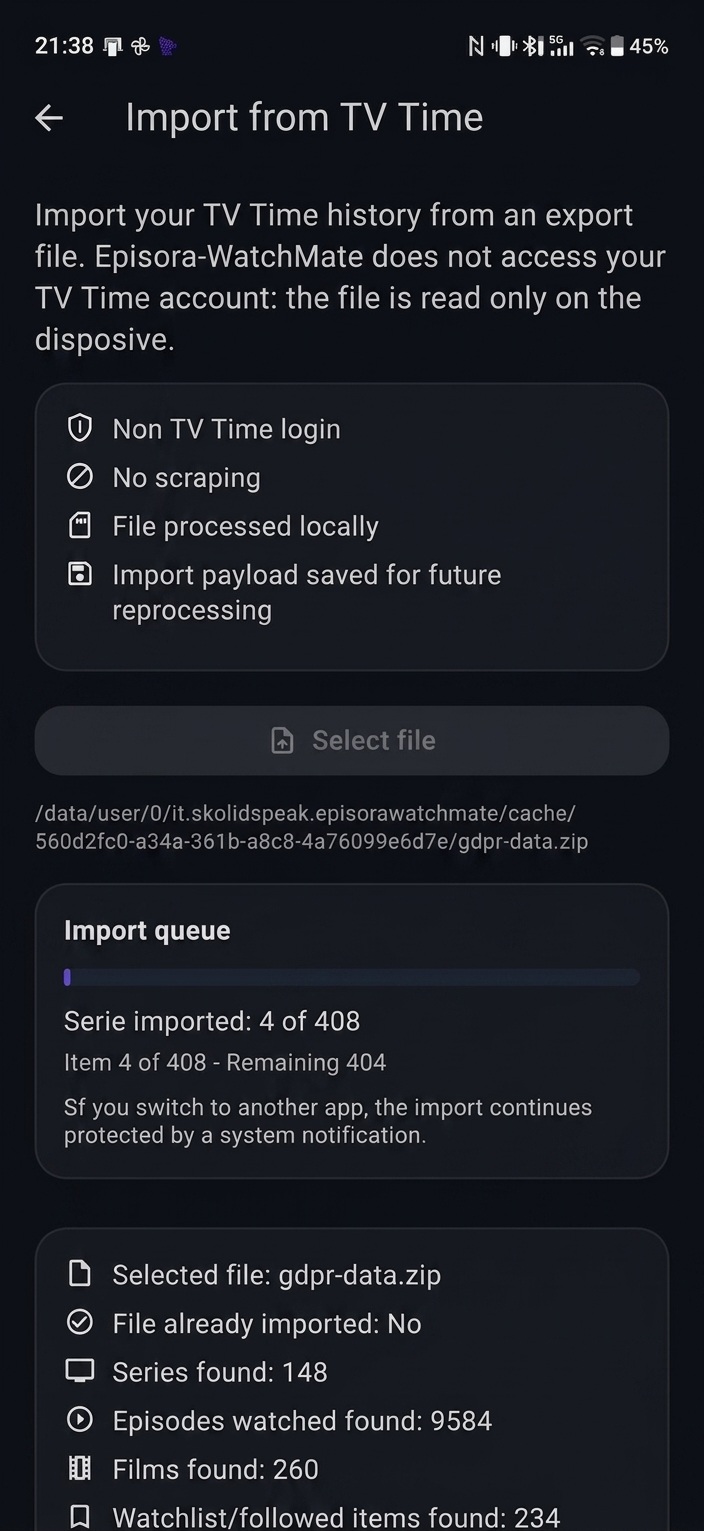
- Vérifier le récapitulatif : L'application analyse le fichier et affiche un aperçu du contenu détecté (nombre de séries, films et épisodes prêts à être importés).
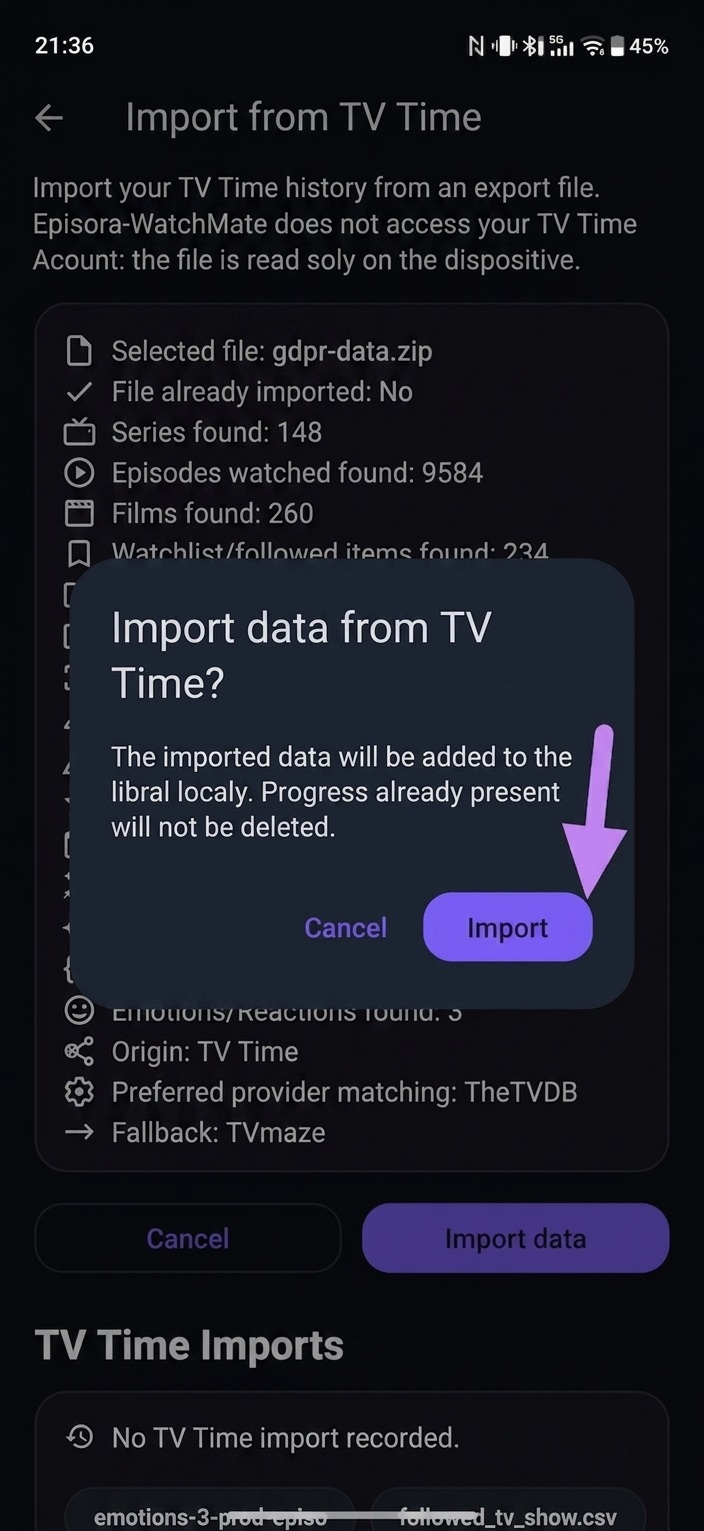
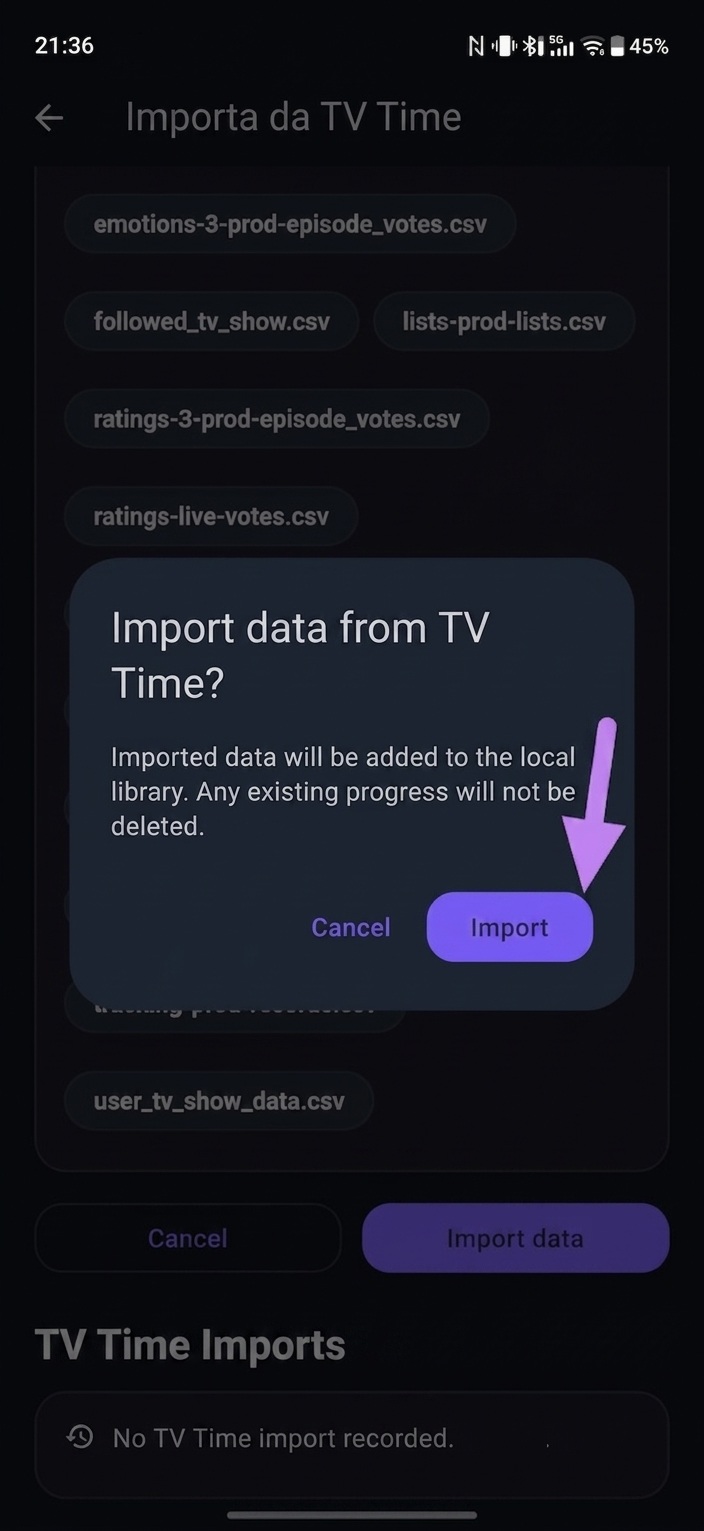
- Lancer l'importation : Appuyez sur le bouton pour confirmer que les données correspondent.
- Confirmation finale : Confirmez l'action dans la fenêtre contextuelle de confirmation.
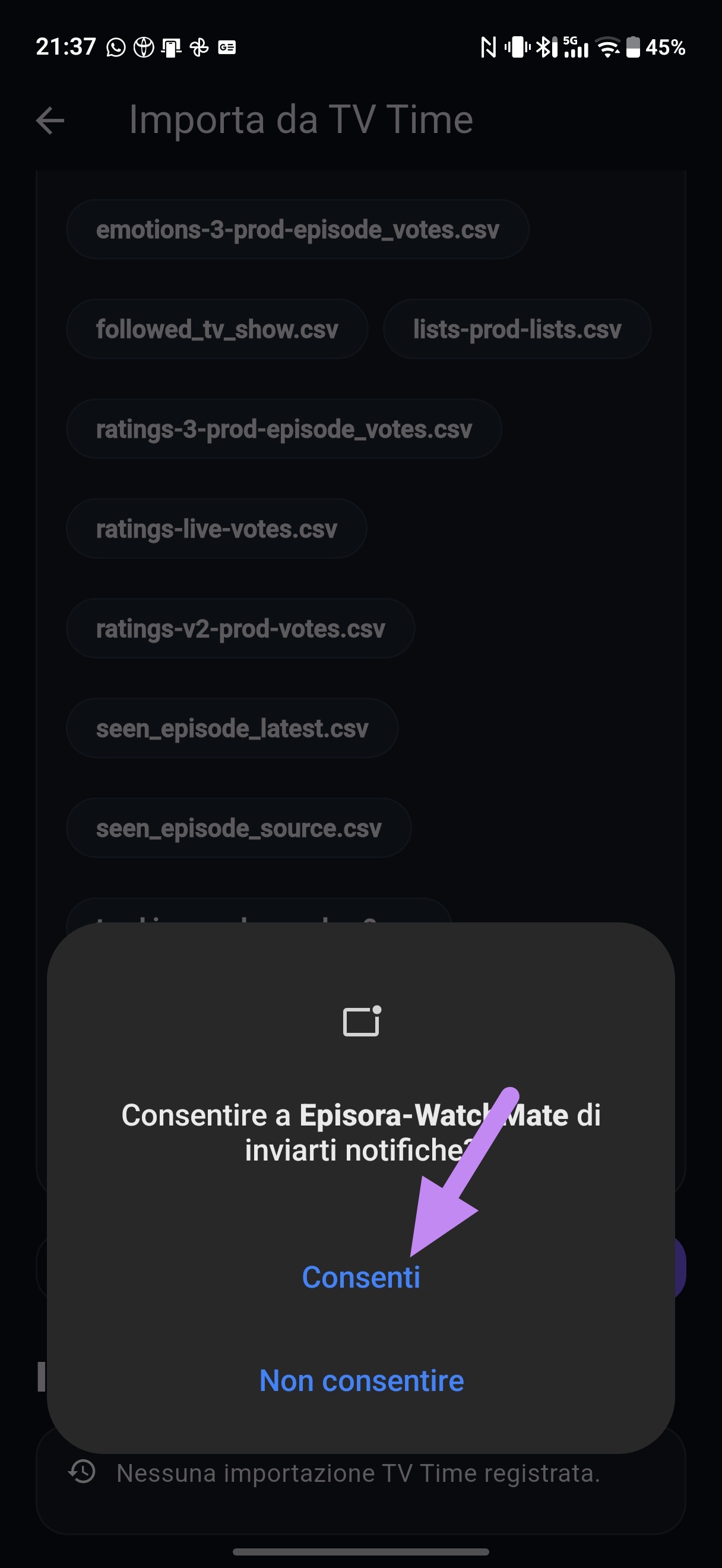
- Autoriser les notifications : Acceptez l'envoi de notifications pour être averti dès que l'importation est terminée.
- Patienter pendant l'opération : L'importation s'exécute en arrière-plan.
4. Vérifier les données importées avec le récapitulatif
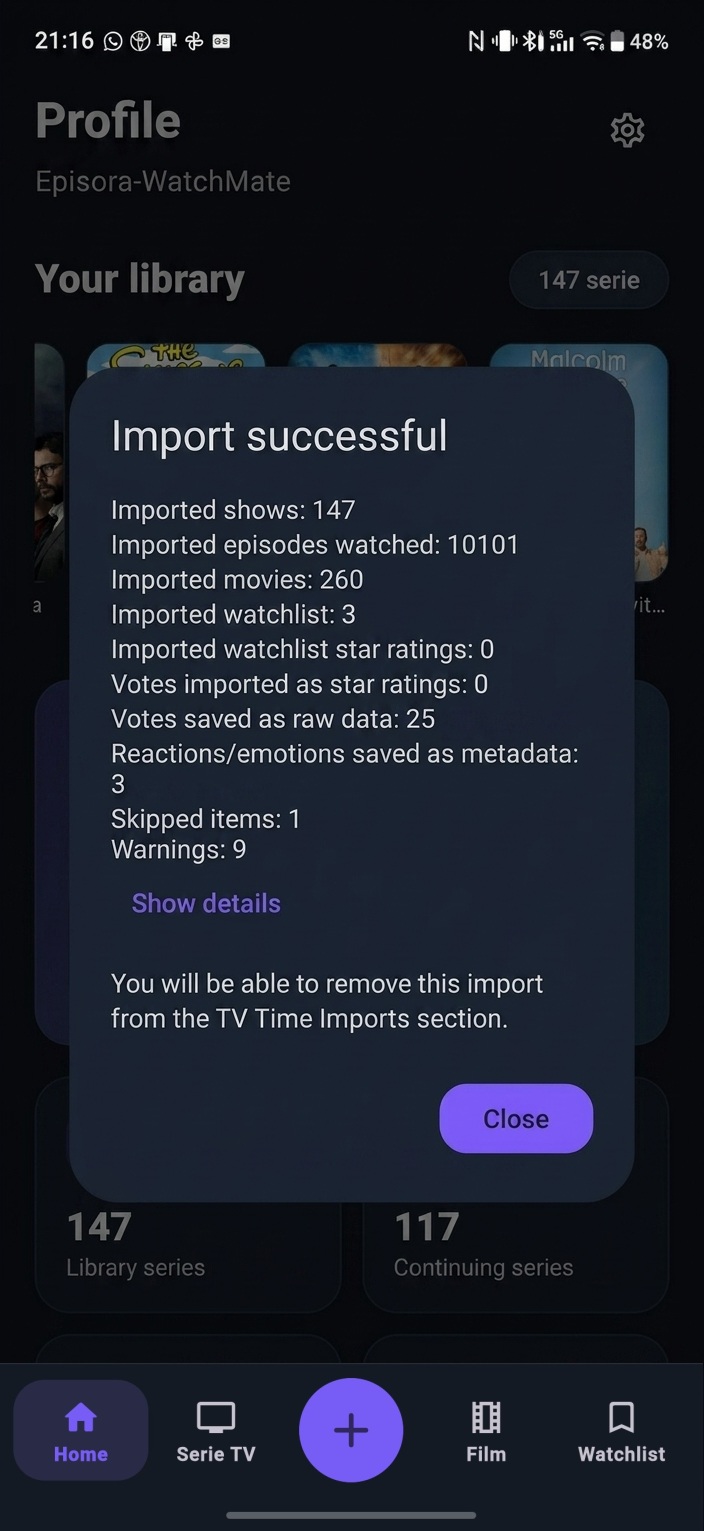
Une fois le traitement terminé, l'application affiche un écran récapitulatif détaillé. Vous pouvez y vérifier le nombre total de séries importées, de films reconnus et d'épisodes marqués comme vus. Vérifiez que ces chiffres correspondent à vos attentes ; vous pouvez ajuster manuellement les éléments non reconnus.
Besoin d'aide ou assistance ?
Assurez-vous que le fichier extrait n'est pas endommagé. Une fois l'importation terminée, nous vous recommandons fortement d'accéder à la section de sauvegarde de l'application et d'activer la sauvegarde chiffrée sur Google Drive afin de protéger votre nouvelle bibliothèque locale contre la perte ou la panne de votre smartphone.
Vous pouvez consulter notre section d'assistance et contact si vous avez besoin d'aide—nous ferons tout notre possible.
Prêt à reprendre le contrôle de votre liste de séries ?
Téléchargez Episora-WatchMate, importez votre fichier en quelques secondes et sécurisez votre historique de visionnage pour toujours.
 Disponible sur Google Play