Cómo migrar tu historial de TV Time a Episora-WatchMate
¿Buscas una alternativa confiable a TV Time o una forma más segura de llevar el control de tus series y películas sin depender de servidores externos? No tienes que empezar de cero y perder años de datos.
Gracias a la función de migración nativa dentro de Episora-WatchMate, puedes transferir tu historial completo sin problemas. Tus datos se mantienen localmente en tu Android y están a salvo de futuros cierres.
Los 4 pasos para completar tu migración:
Aviso importante: TV Time cerró permanentemente sus servidores el 15 de julio de 2026, eliminando todos los datos que no se exportaron. Si ya solicitaste tu copia a través del GDPR, puedes importar ese archivo.
1. Exporta tus datos desde TV Time
El primer paso es obtener el archivo con tu historial. Solicítalo en la página oficial de exportación de TV Time: gdpr.tvtime.com/gdpr/self-service. Inicia sesión y pide la exportación de datos GDPR. Recibirás un enlace de descarga con tu archivo comprimido (.json o .csv).
💡 Consejo práctico: es mejor solicitar la exportación desde tu móvil para descargar el archivo directamente en el dispositivo. Si lo haces desde un PC, envíalo luego a tu teléfono por email, WhatsApp o Google Drive.
2. Prepara Episora-WatchMate
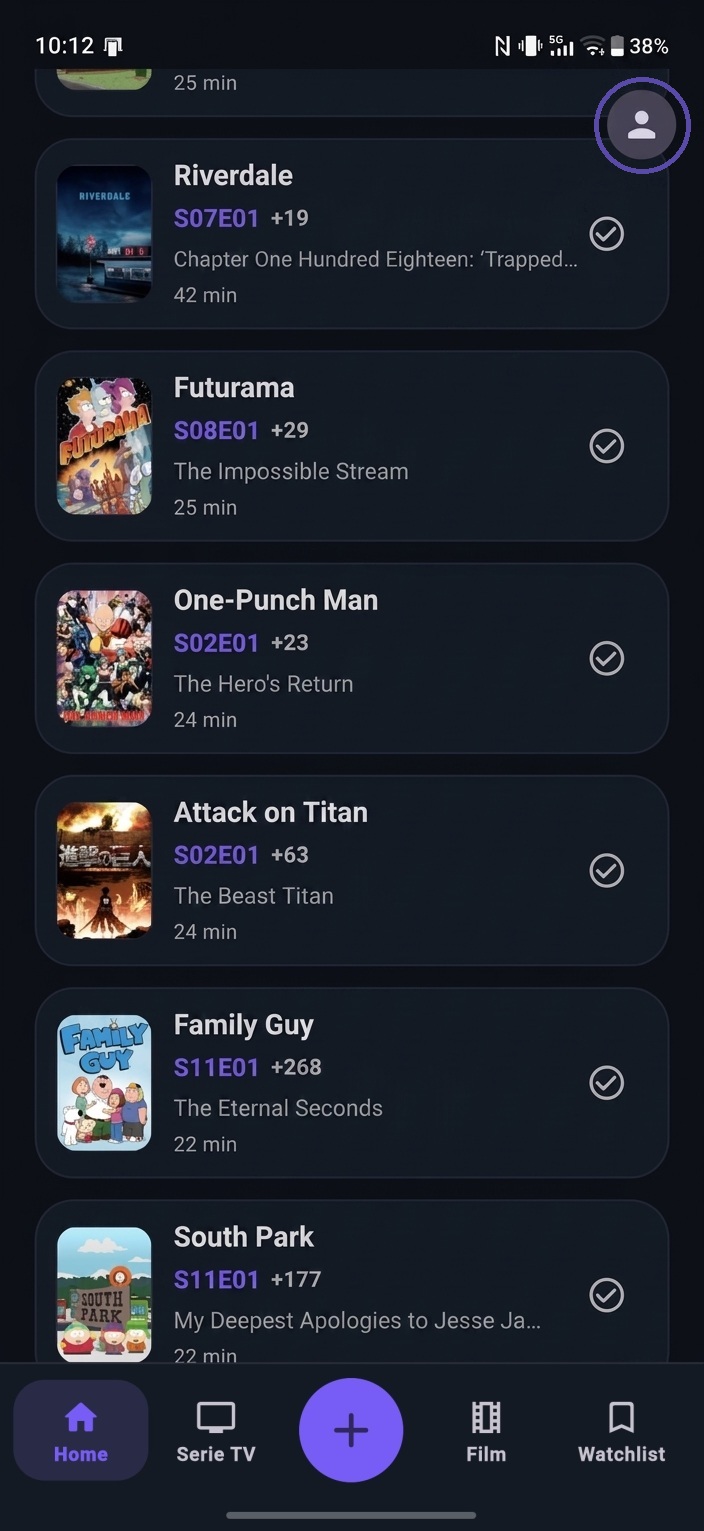
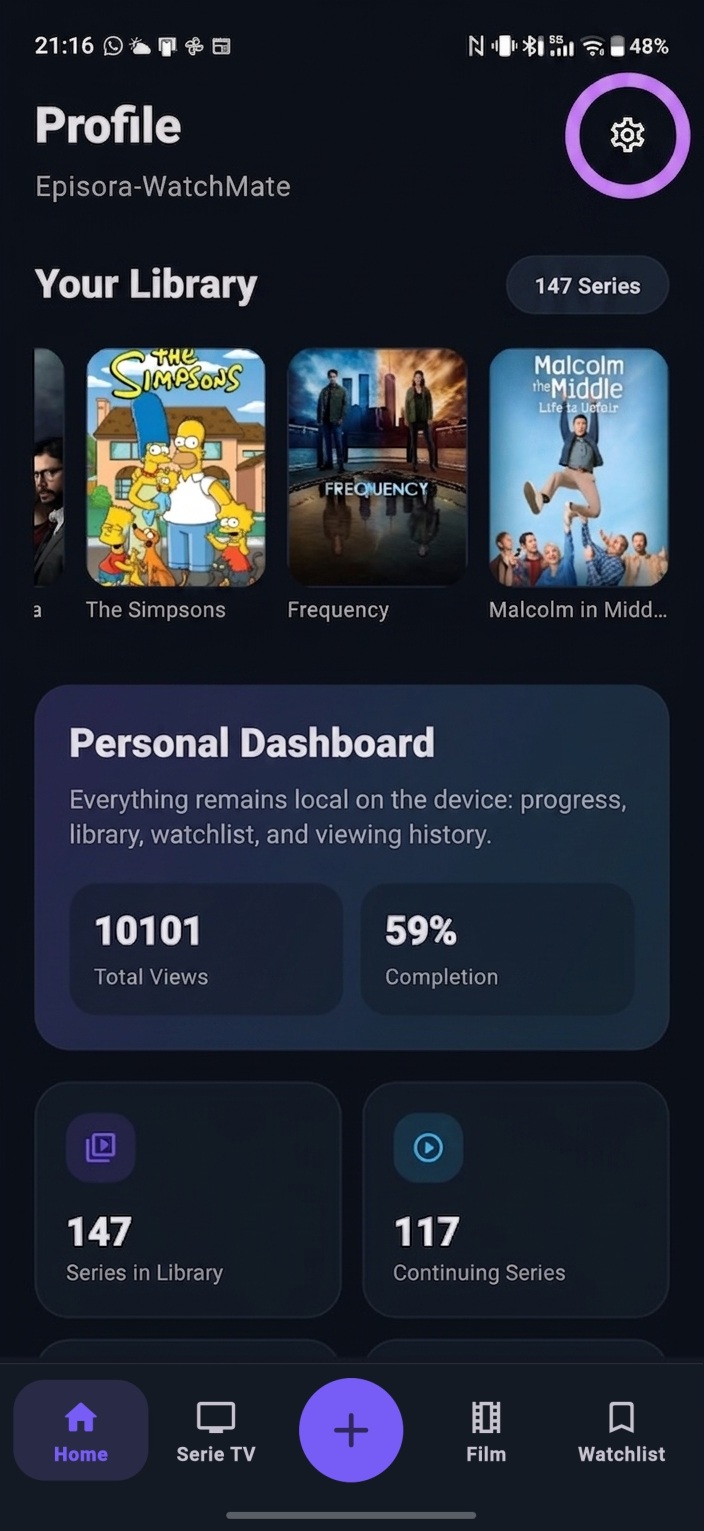
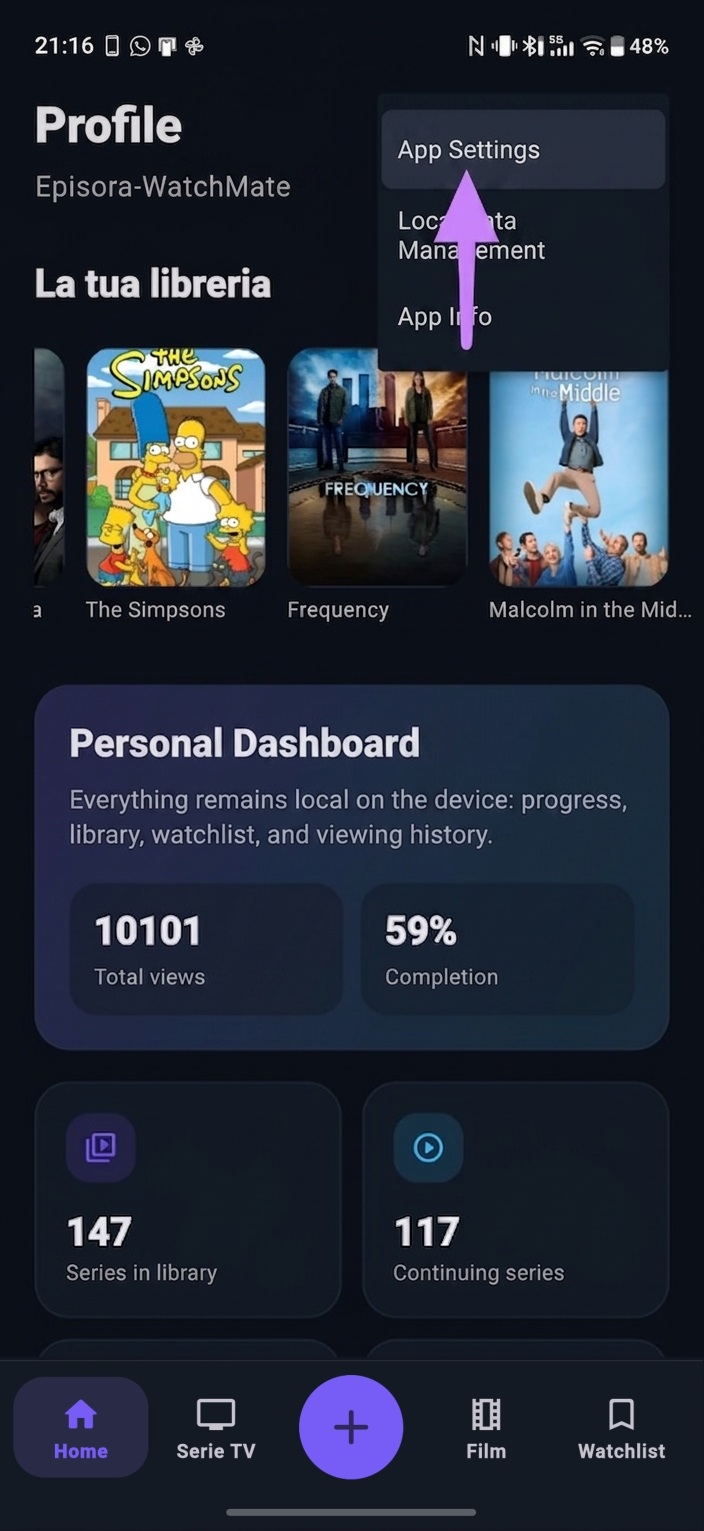
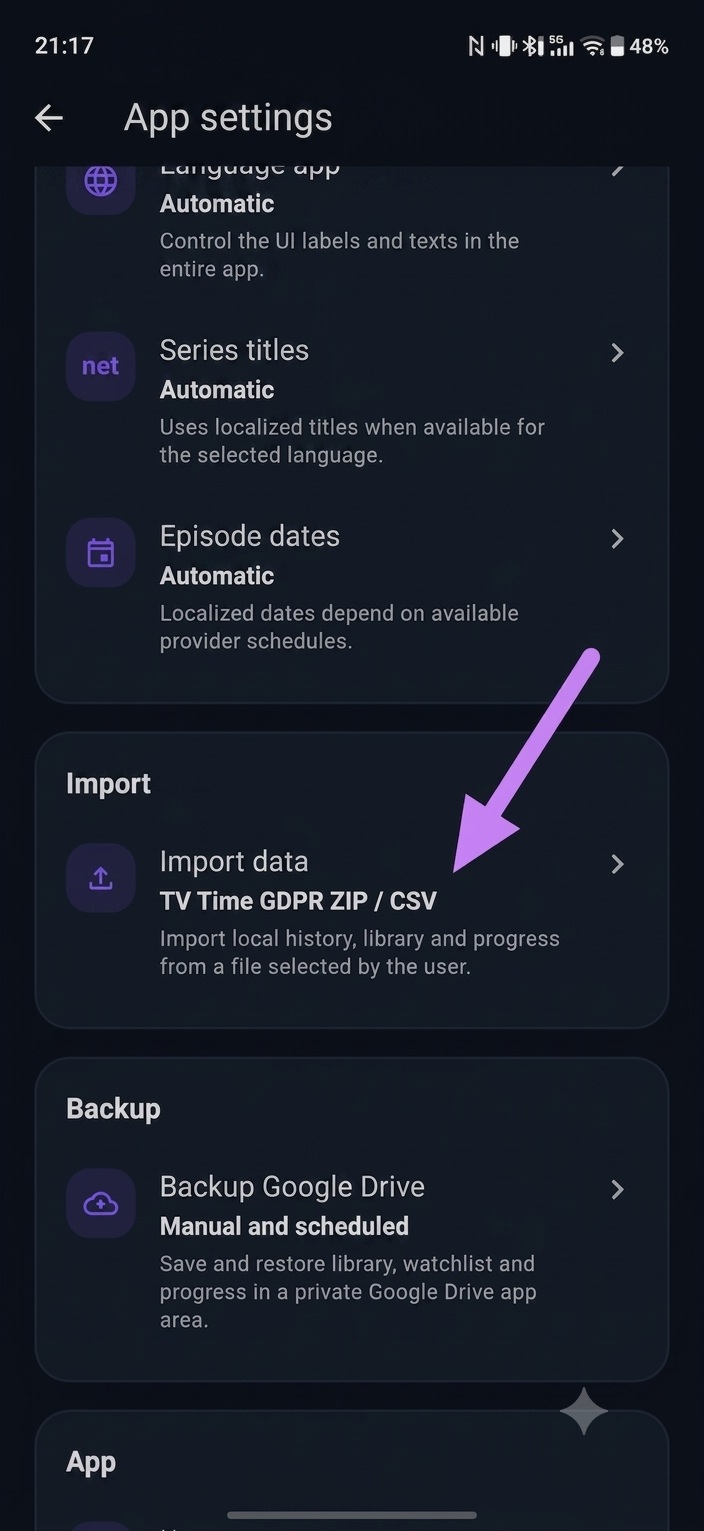
Si aún no la tienes, instala la app en tu Android (Disponible en Google Play). Abre la app, toca el icono de Perfil en la esquina inferior derecha, luego el icono de engranaje en la parte superior y selecciona Configuración de la app. Después pulsa el botón Importar datos GDPR de TV Time.
3. Sube el archivo e importa
En la sección de importación de la app, sigue estos pasos:
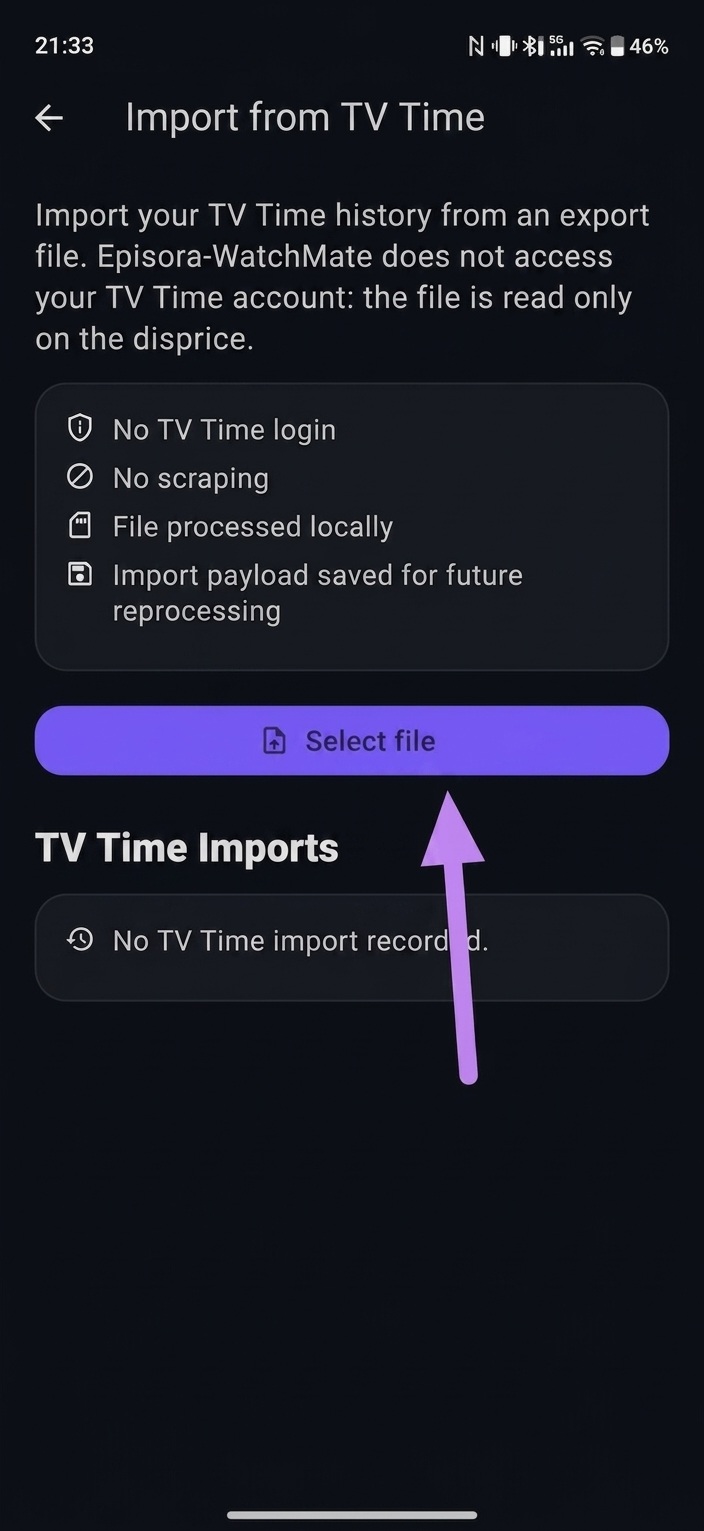
- Selecciona el archivo: pulsa el botón inicial para buscar el archivo en tu dispositivo.
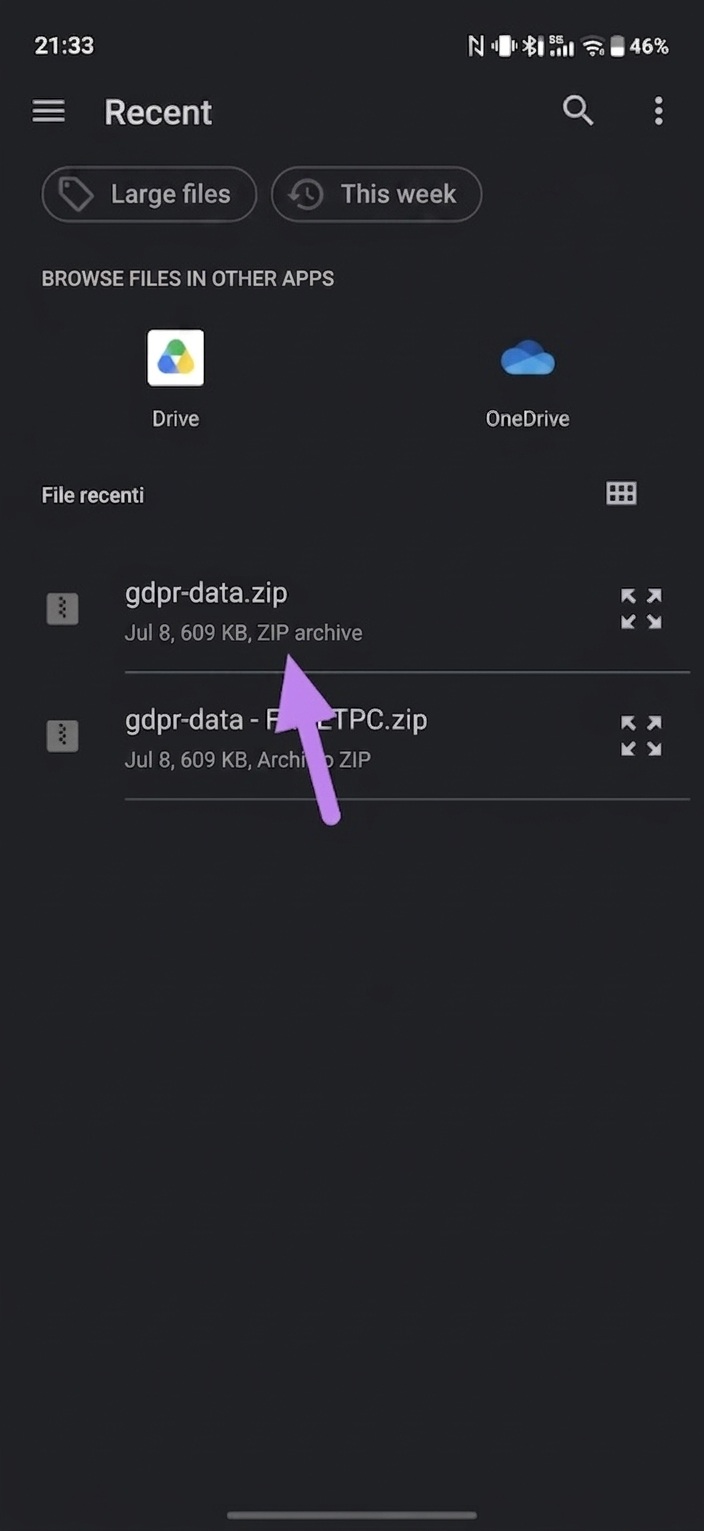
- Escoge el archivo en tu teléfono: localiza y selecciona el ZIP o CSV descargado de TV Time.
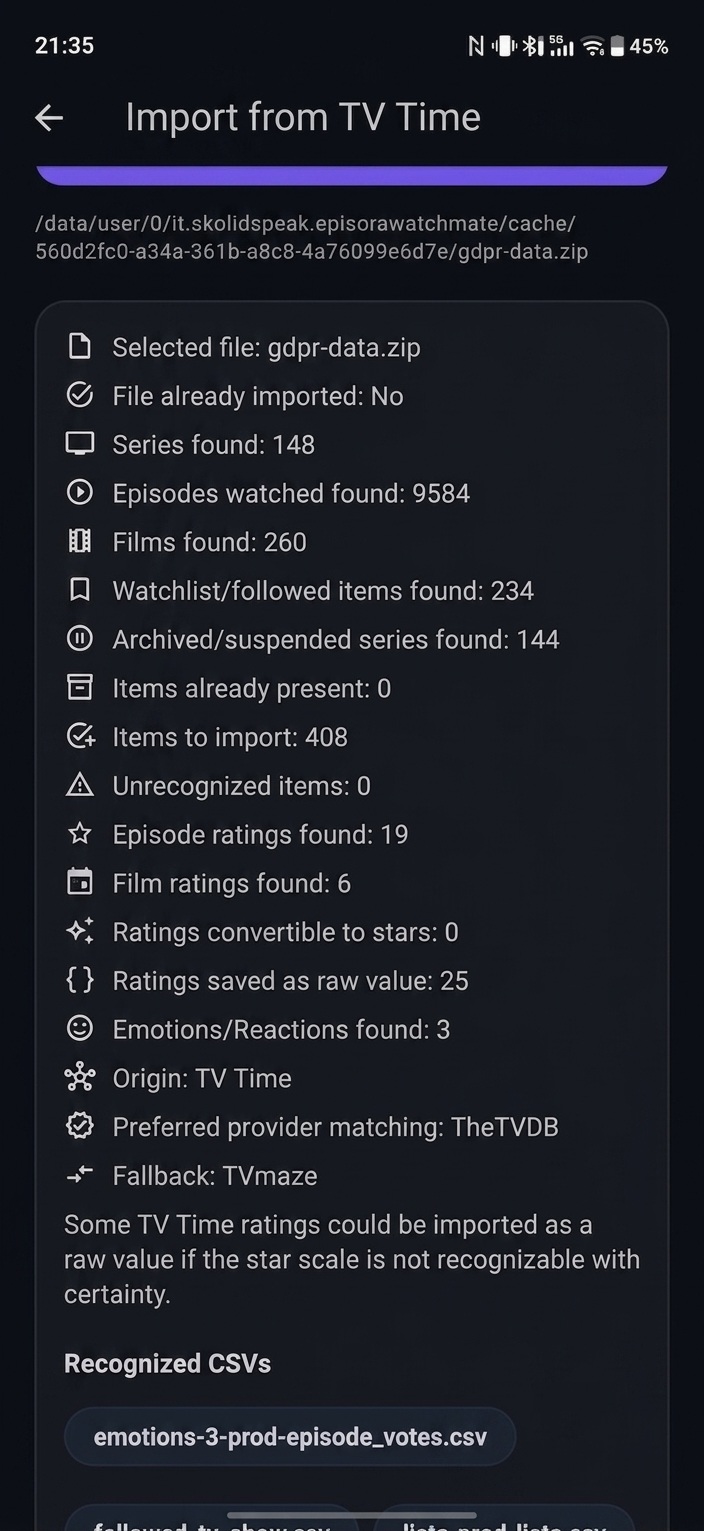
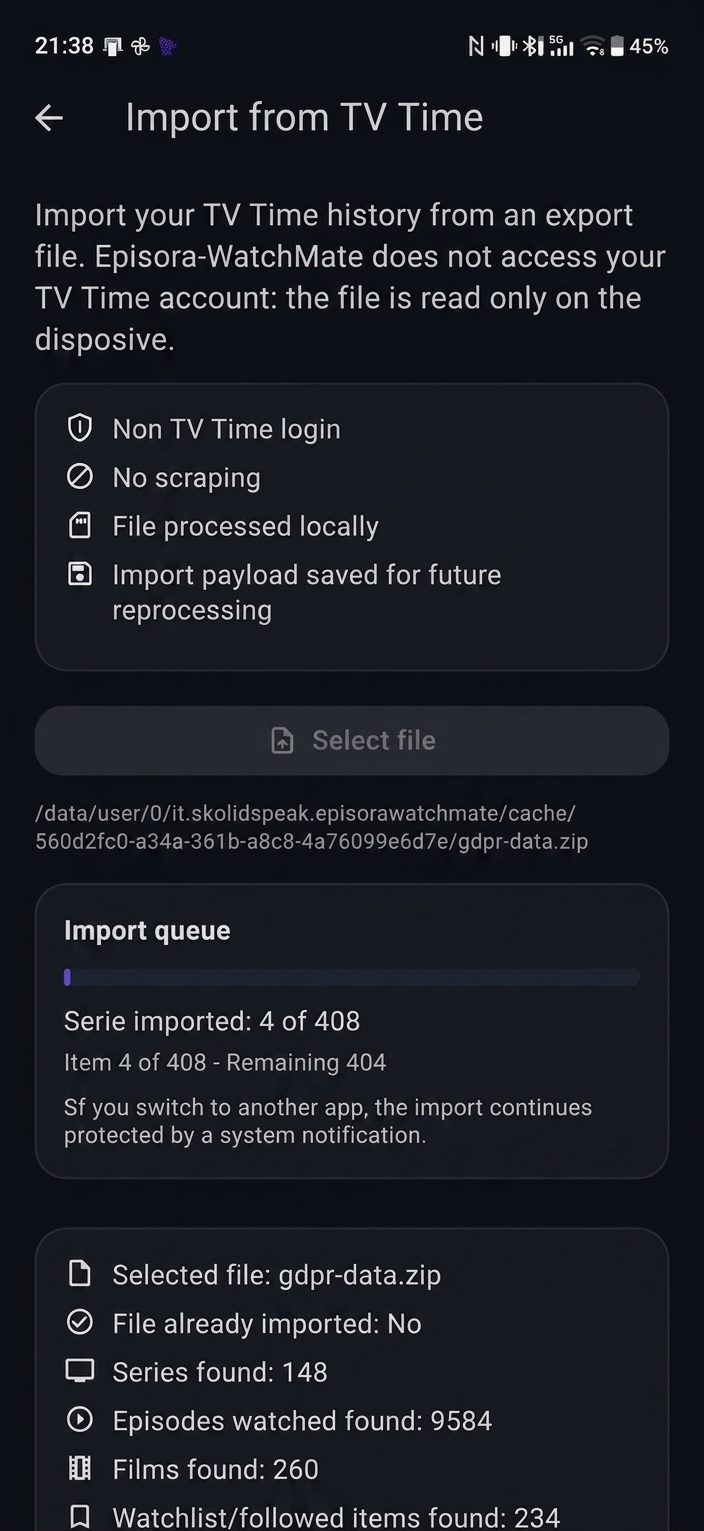
- Revisa el resumen: la app analizará el archivo y te mostrará una vista previa de los elementos detectados.
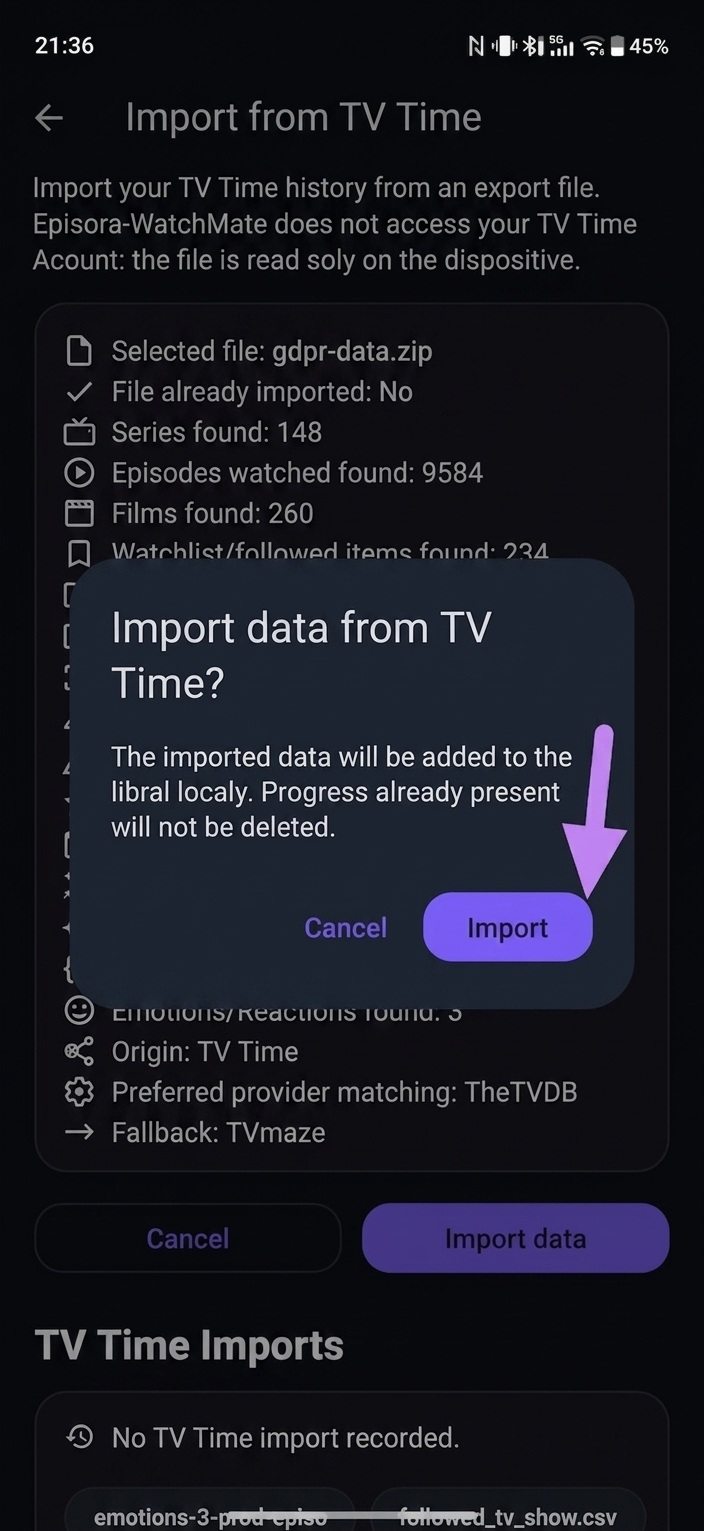
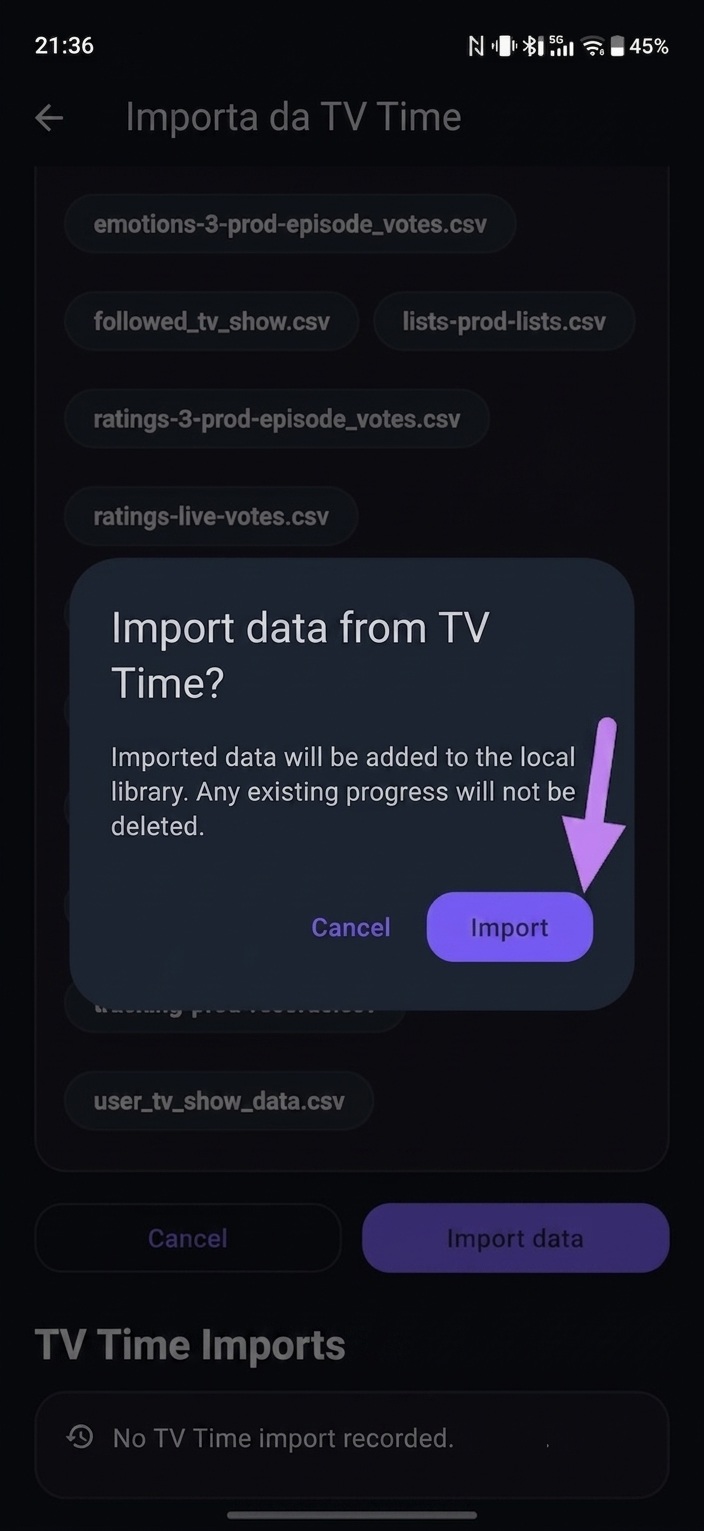
- Inicia la importación: pulsa el botón para confirmar que los datos mostrados son correctos.
- Confirma la acción: acepta el popup de seguridad que aparece en pantalla.
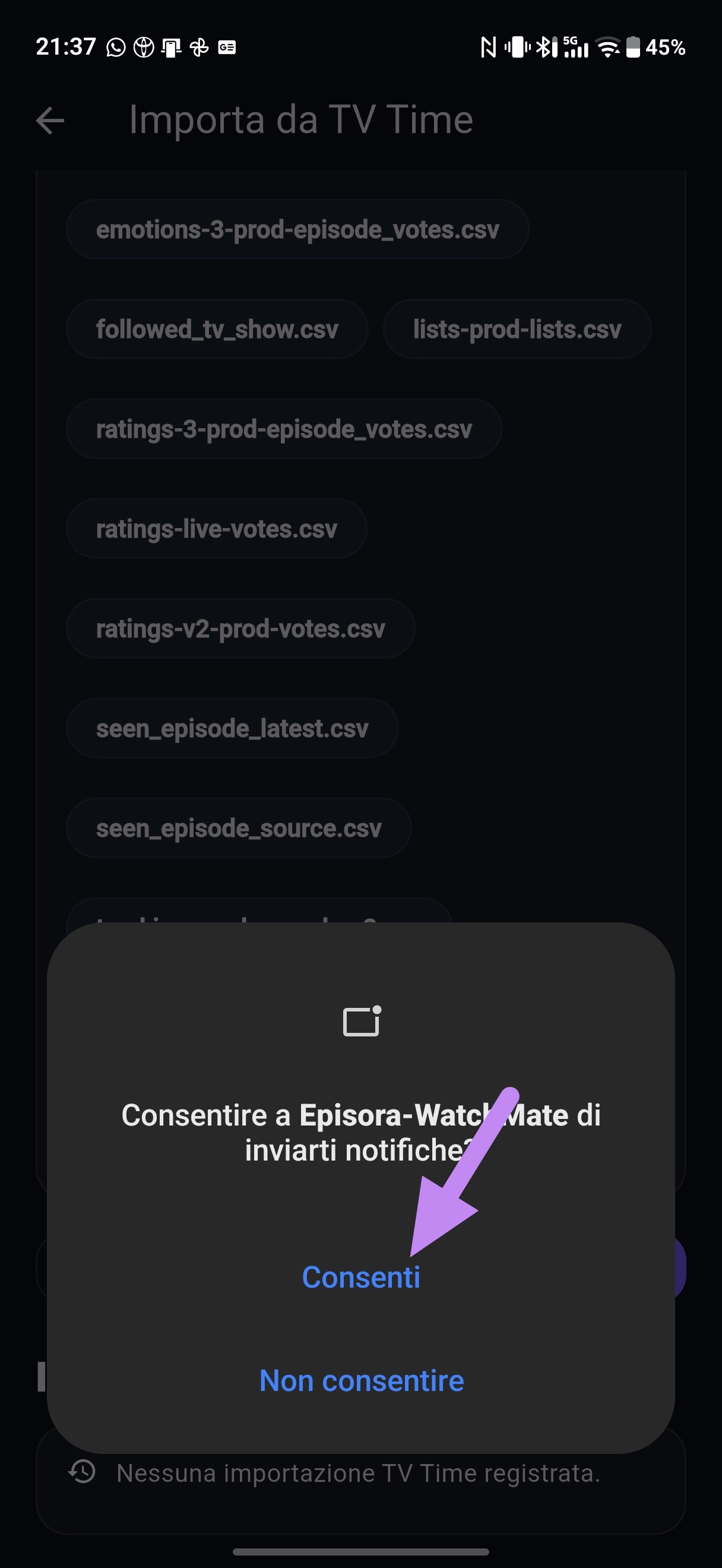
- Permite notificaciones: acepta para recibir una notificación cuando la importación termine.
- Espera a que termine: la importación se ejecuta en segundo plano.
4. Verifica los datos importados con el resumen
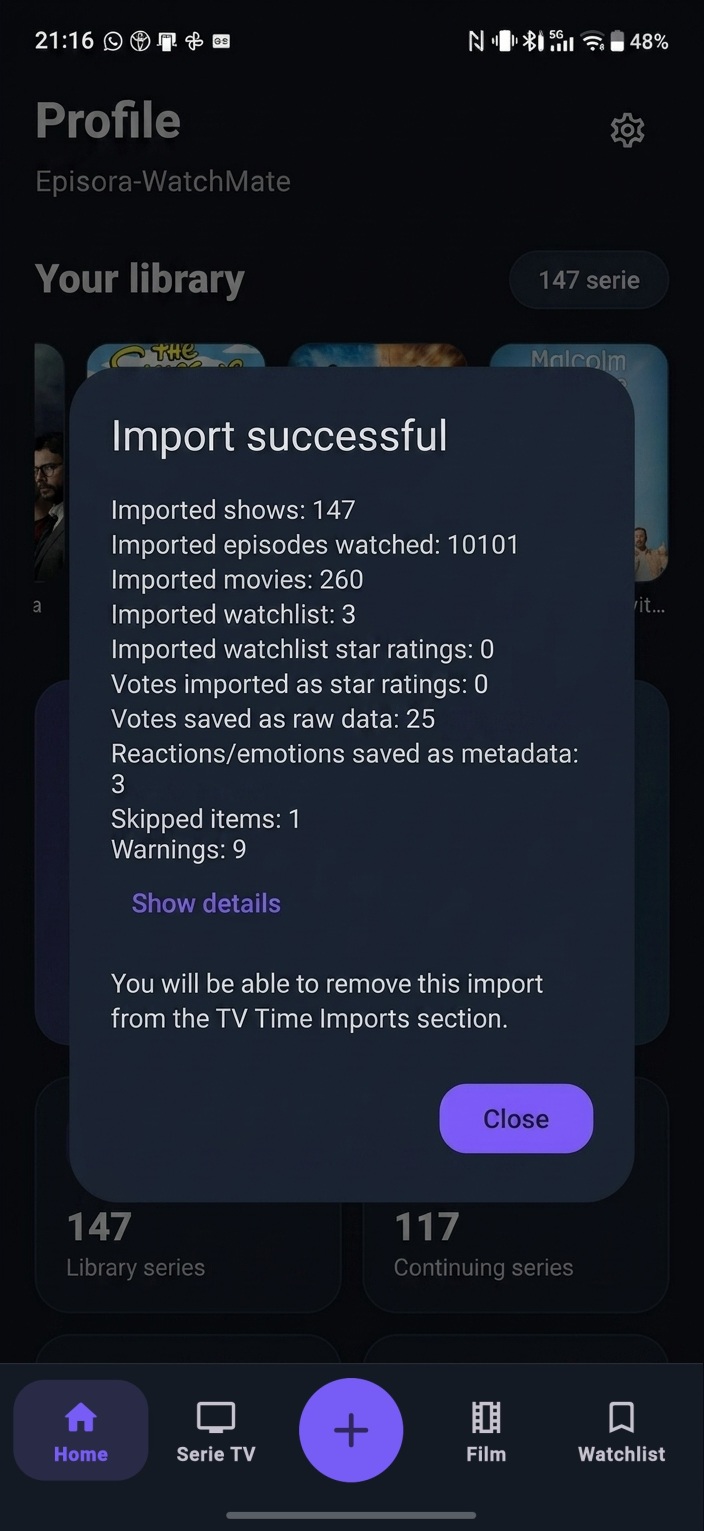
Cuando termine, la app mostrará un resumen detallado. Verifica el número total de series importadas, películas reconocidas y episodios marcados como vistos. Confirma que coinciden con tus expectativas y corrige manualmente aquellos elementos que no se hayan reconocido correctamente.
¿Necesitas ayuda?
Asegúrate de que el archivo no esté dañado ni haya sido modificado manualmente. Tras completar los 4 pasos, te recomendamos activar el respaldo cifrado en Google Drive para proteger tu nueva biblioteca local.
Si necesitas asistencia, utiliza la sección de soporte y contacto. Haremos todo lo posible para ayudarte.
¿Listo para recuperar el control de tu seguimiento?
Descarga Episora-WatchMate, importa tu archivo heredado y protege tu historial para siempre.
 Disponible en Google Play