TV Time-Verlauf nach Episora-WatchMate migrieren
Suchst du nach einer verlässlichen Alternative zu TV Time oder einer sicheren Möglichkeit, deine Serien und Filme zu verwalten, ohne von fremden Cloud-Servern abhängig zu sein? Du musst keineswegs wieder von vorne anfangen.
Dank der integrierten Migrationsfunktion in Episora-WatchMate kannst du deinen kompletten Verlauf reibungslos übertragen. Deine persönlichen Daten verbleiben lokal auf deinem Android-Gerät, sicher vor zukünftigen Dienstabschaltungen.
In 4 Schritten zur erfolgreichen Datenmigration:
Wichtiger Hinweis: TV Time hat seine Server am 15. Juli 2026 endgültig abgeschaltet und nicht exportierte Daten gelöscht. Ein neuer Download ist nicht mehr möglich. Falls du zuvor eine Sicherung über die DSGVO-Funktion angefordert hast, kannst du diese Datei problemlos importieren.
1. Daten aus TV Time exportieren
Der erste Schritt ist das Beschaffen deiner Exportdatei. Du konntest sie über die offizielle TV Time-Exportseite anfordern: gdpr.tvtime.com/gdpr/self-service. Melde dich mit deinem Konto an und fordere die Sicherung an (DSGVO-Datenexport). Du erhältst ein ZIP-Archiv mit deinen Daten im JSON- oder CSV-Format.
💡 Praktischer Tipp: Fordere den Export am besten direkt mit dem Smartphone an, damit die Datei sofort im Gerätespeicher landet. Falls du es am Computer durchführst, musst du die Datei anschließend auf dein Smartphone übertragen (z. B. per E-Mail, WhatsApp oder Google Drive).
2. Episora-WatchMate vorbereiten
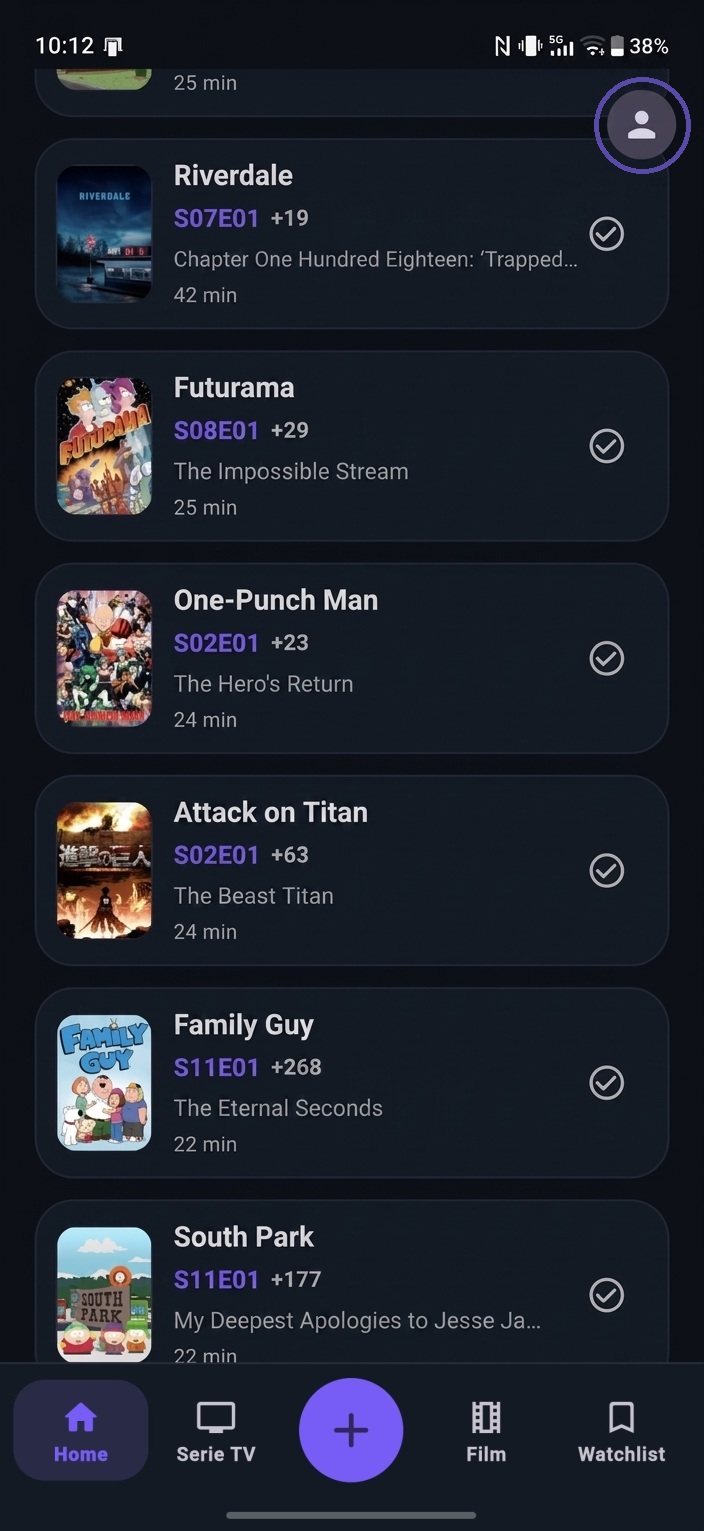
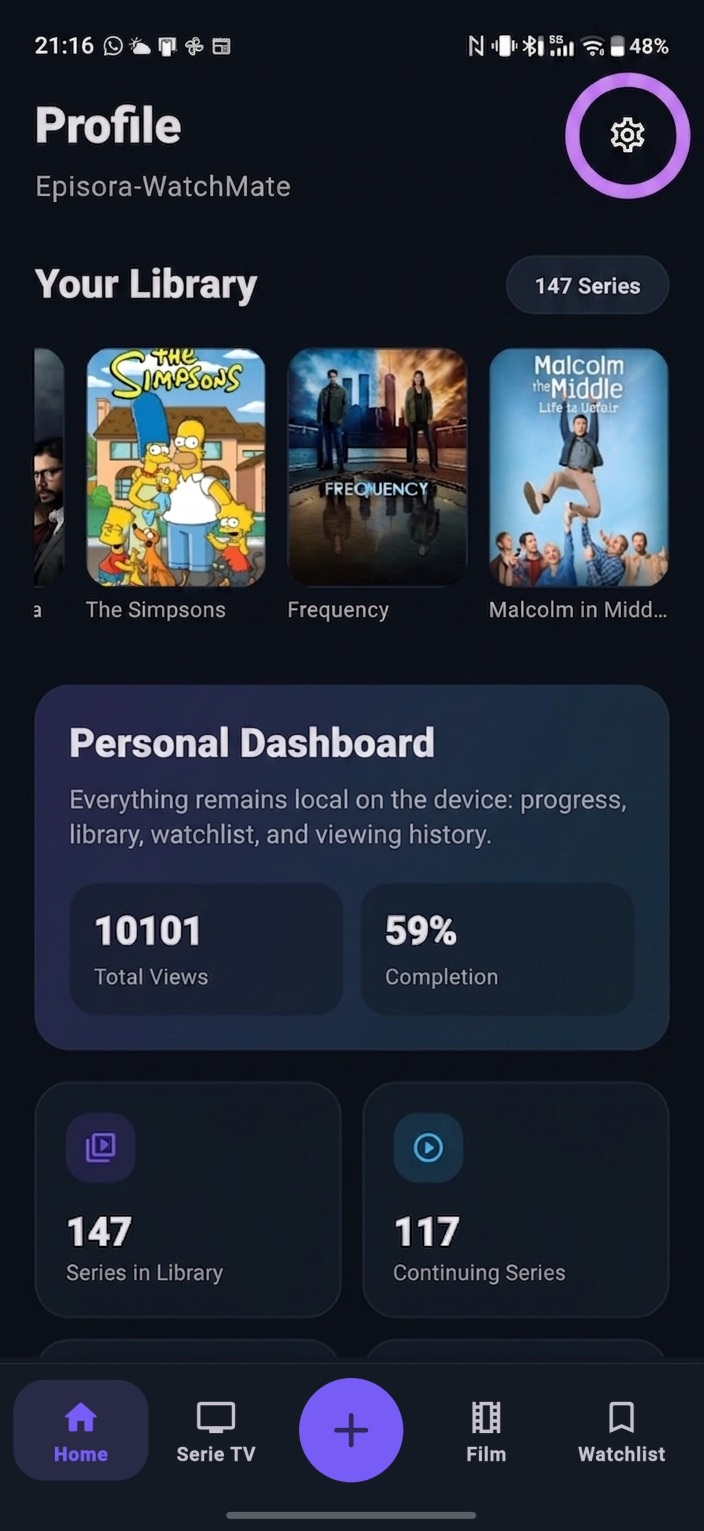
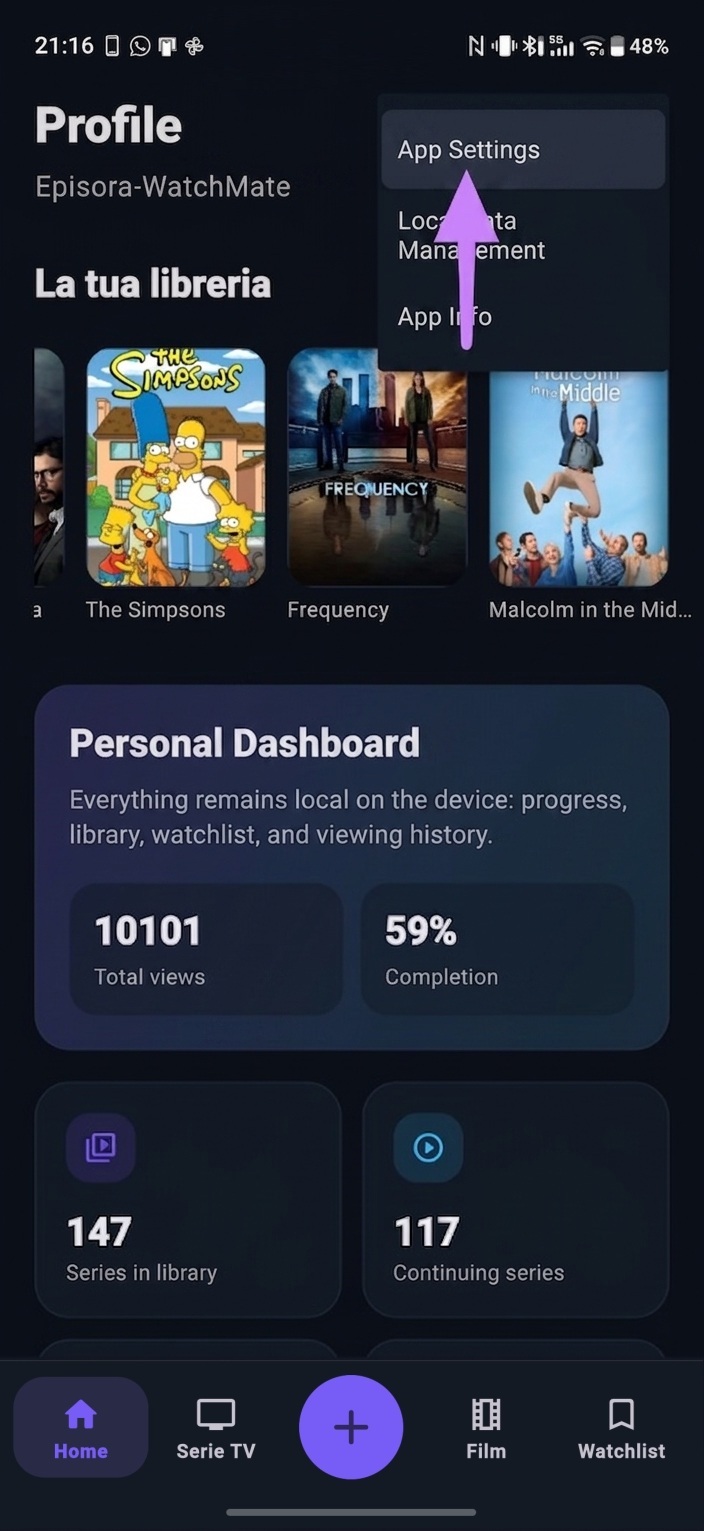
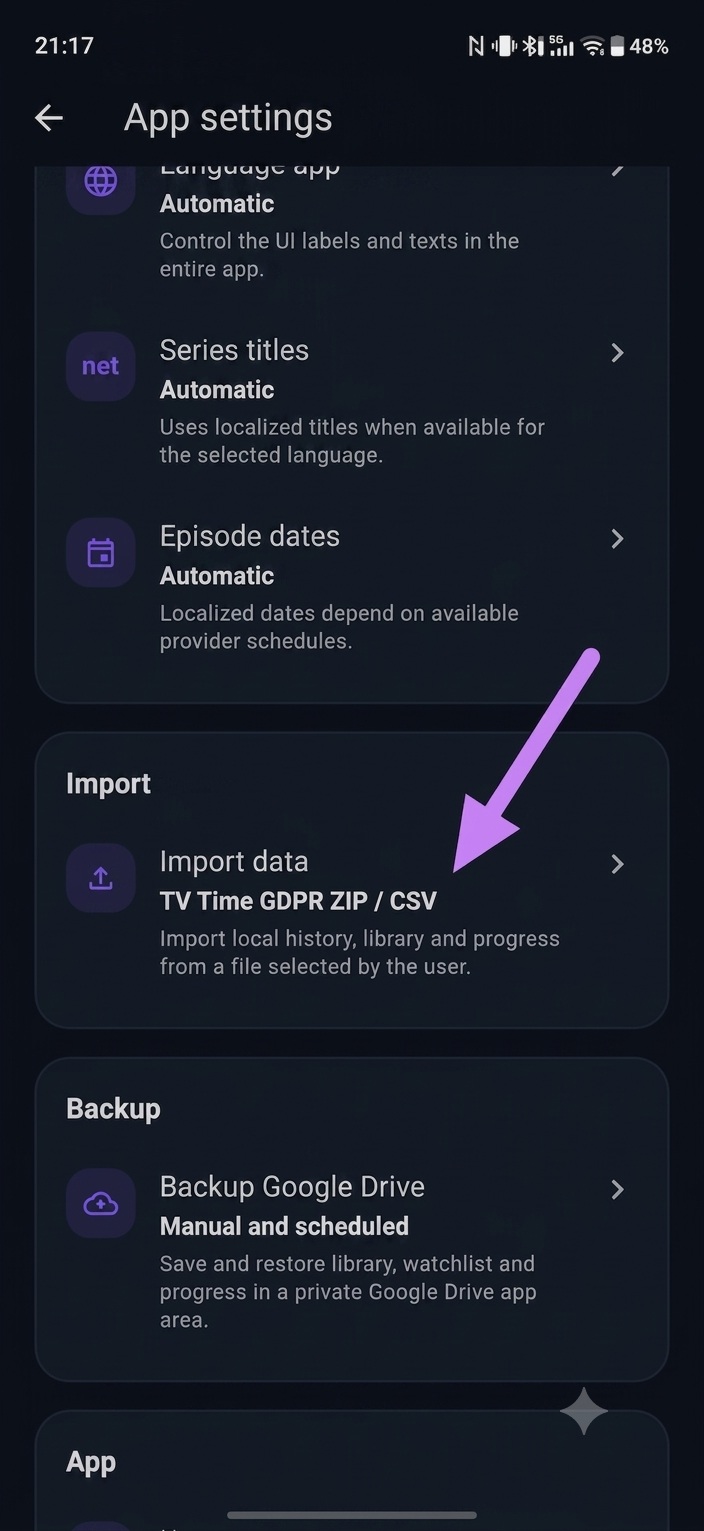
Falls noch nicht installiert, lade die App auf dein Android-Gerät (Verfügbar bei Google Play). Öffne die App, tippe unten rechts auf das Profil-Symbol, dann oben rechts auf das Zahnrad, wähle App-Einstellungen und tippe auf die Schaltfläche "TV Time DSGVO-Daten importieren".
3. Datei auswählen und importieren
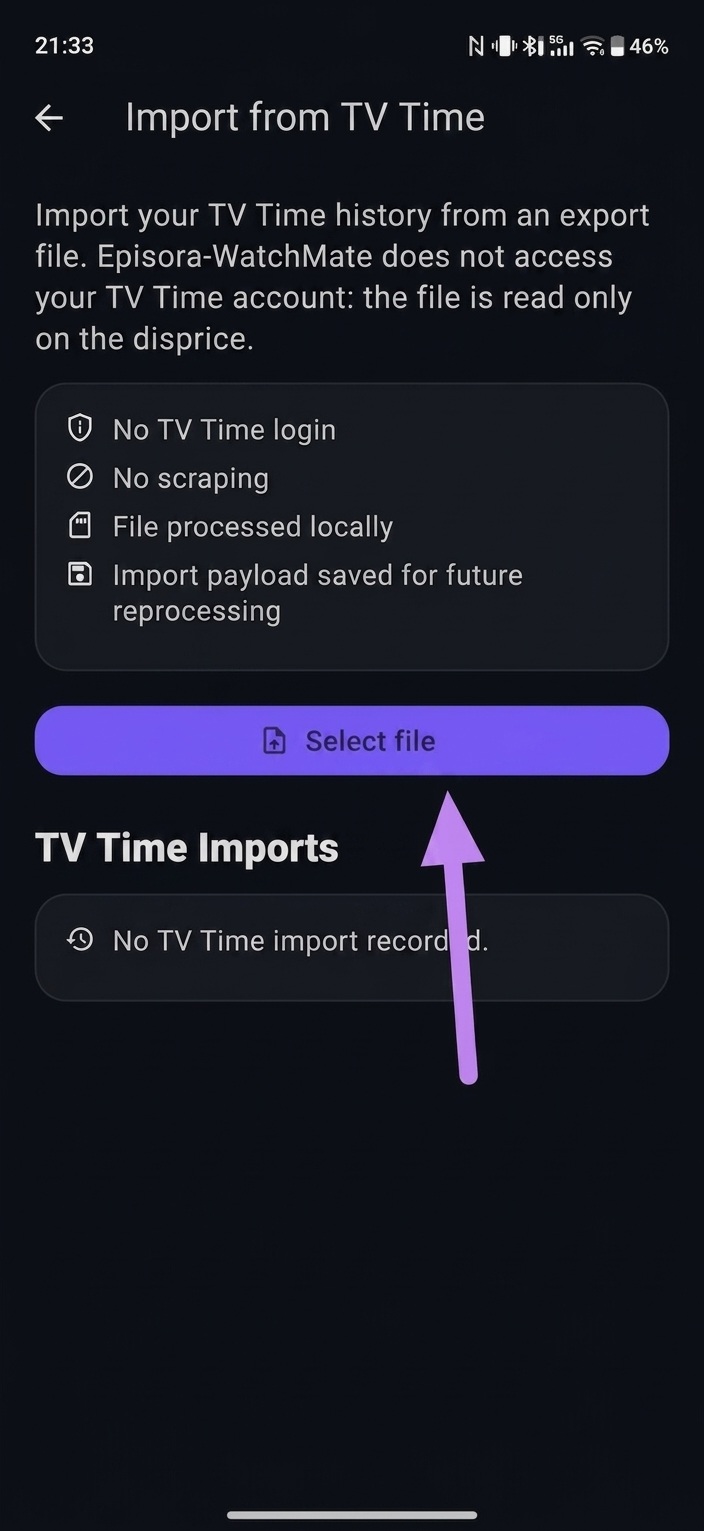
Sobald du dich im Importbereich der App befindest, läuft der Vorgang wie folgt ab:
- Datei auswählen: Tippe auf die Startschaltfläche, um die Dateiauswahl auf deinem Gerät zu öffnen.
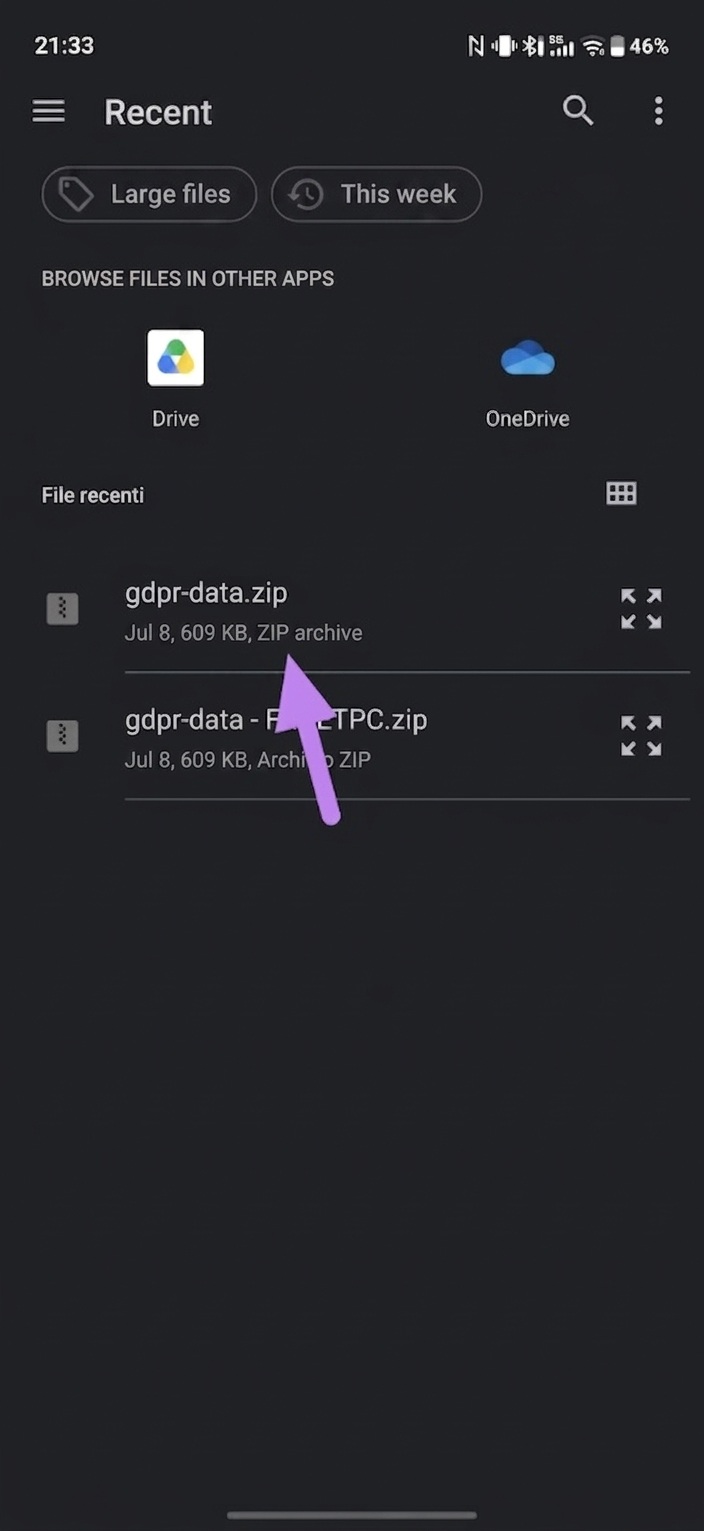
- Datei auf dem Smartphone wählen: Wähle die von TV Time heruntergeladene ZIP- oder CSV-Datei aus.
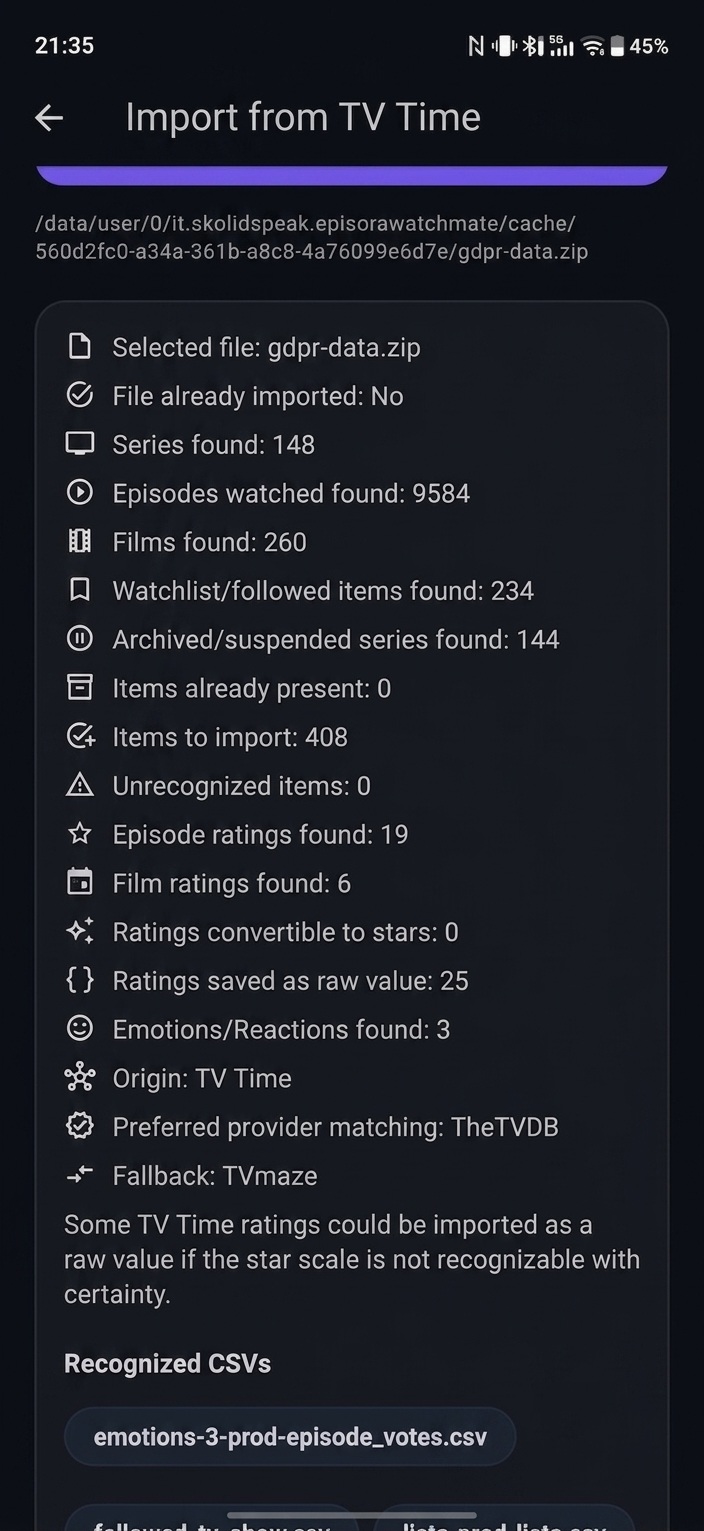
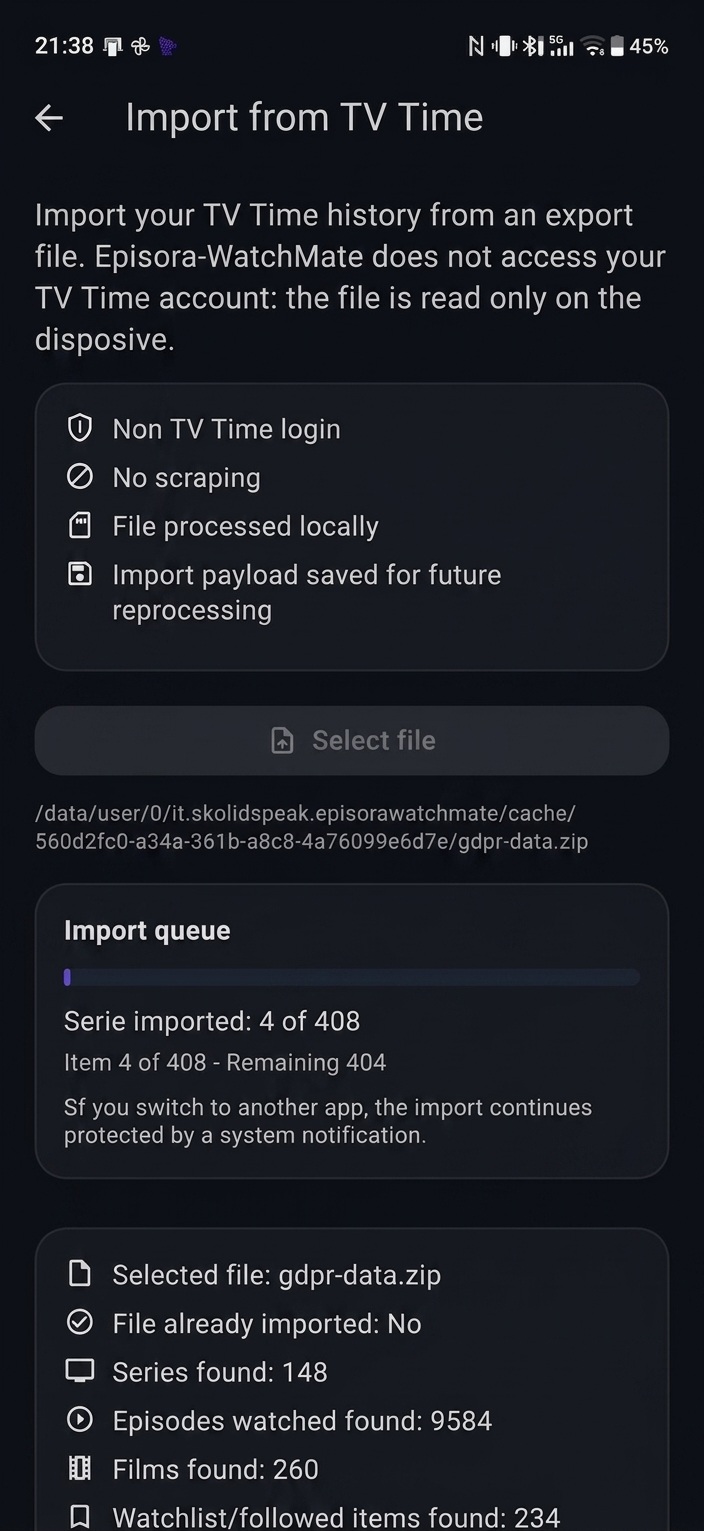
- Übersicht prüfen: Die App analysiert die Datei und zeigt eine Vorschau (Anzahl Serien, Filme und Episoden).
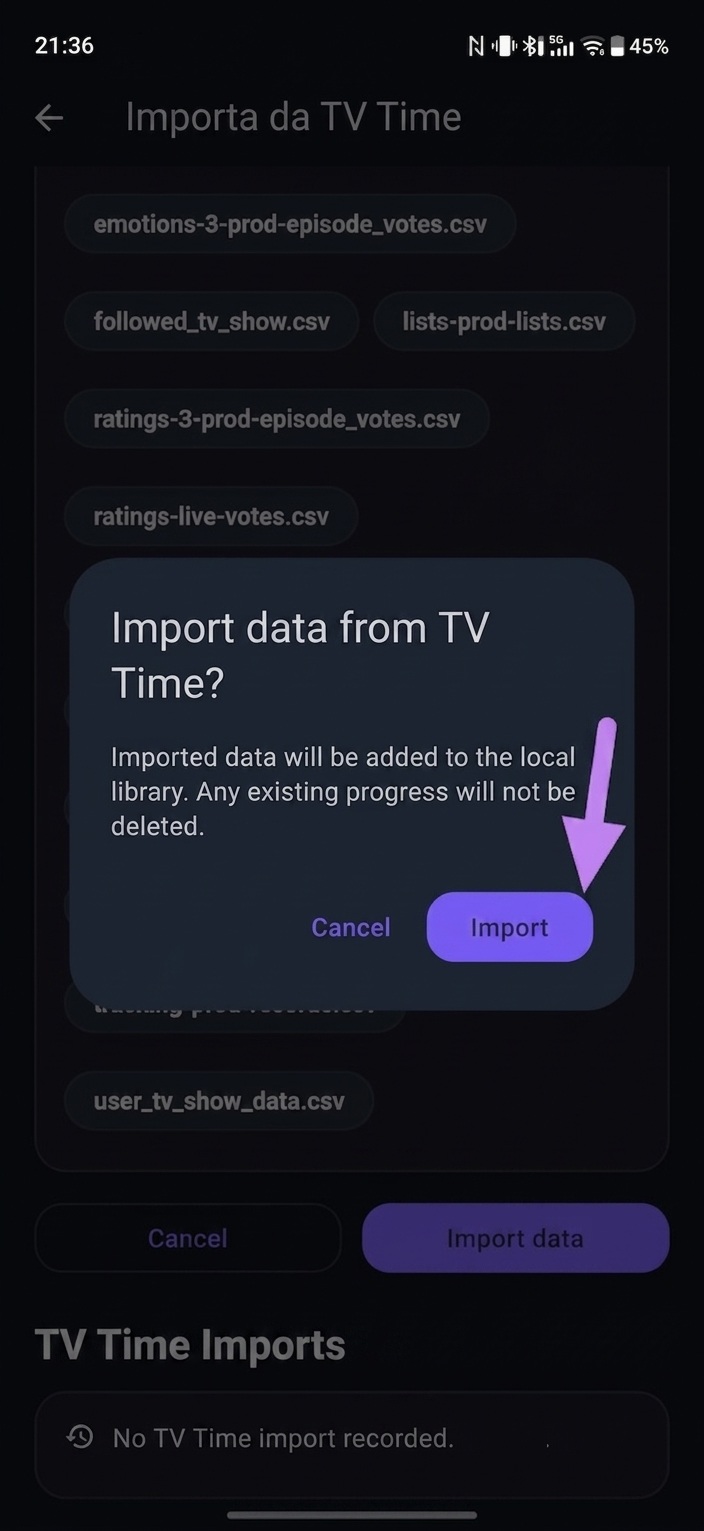
- Import starten: Tippe auf die Schaltfläche, um die erkannten Daten zu bestätigen.
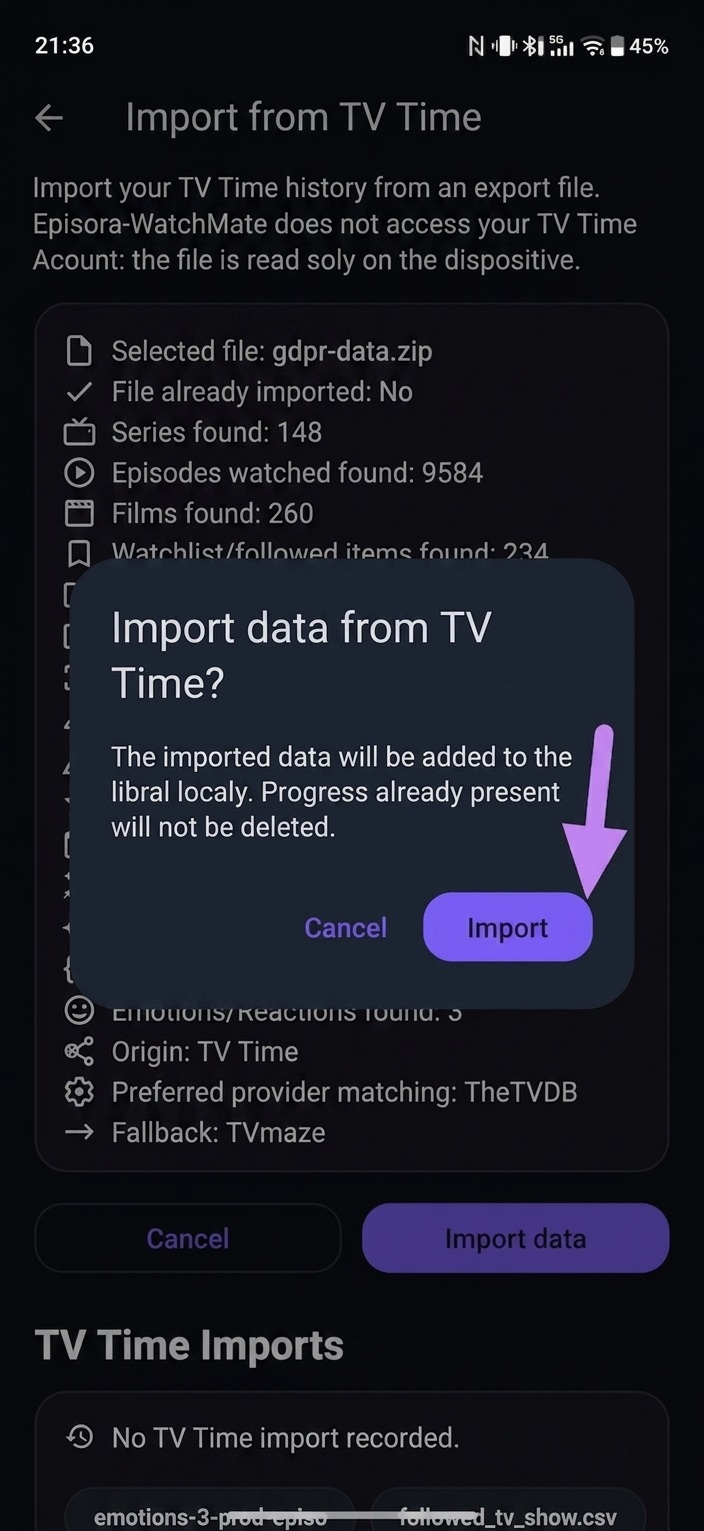
- Finale Bestätigung: Bestätige den Vorgang im angezeigten Sicherheitsdialog.
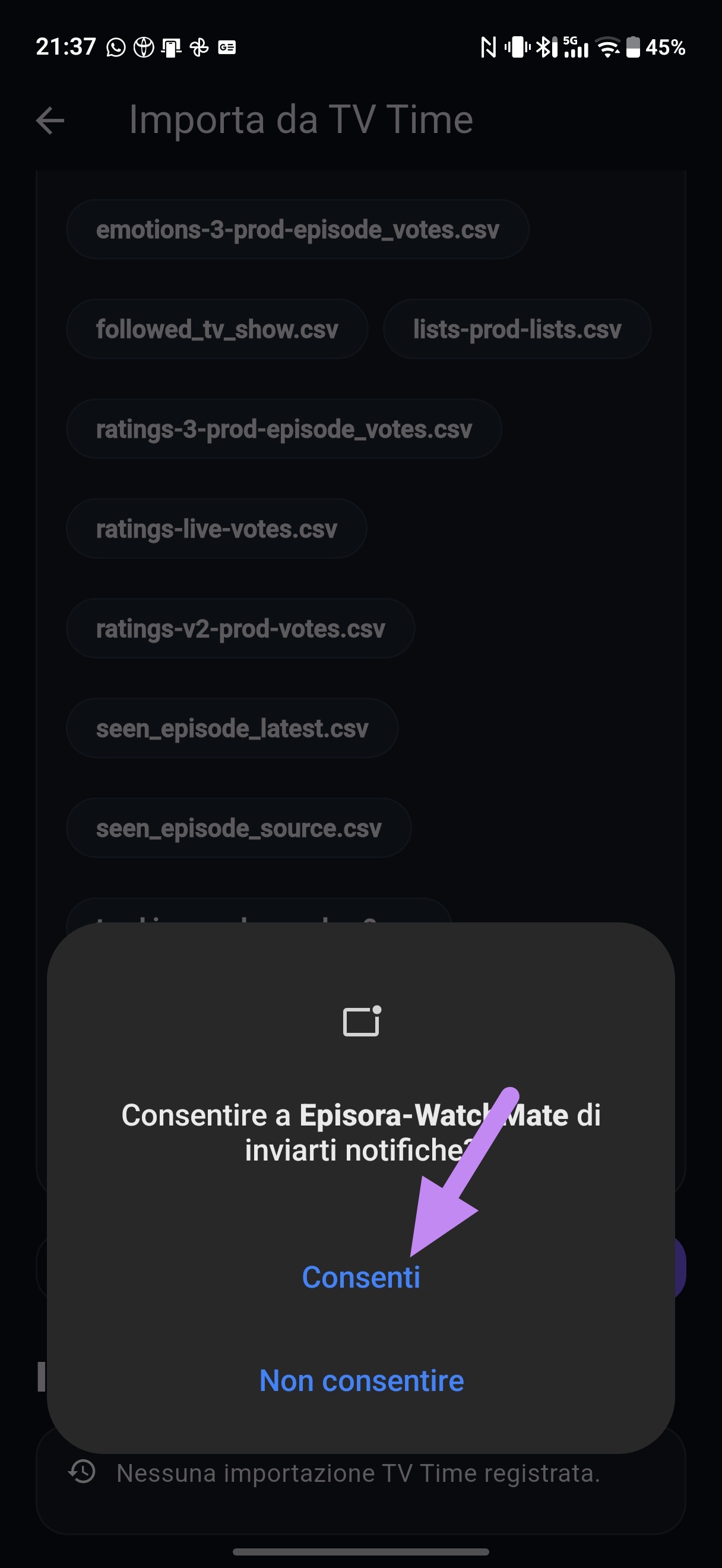
- Benachrichtigungen erlauben: Erlaube Benachrichtigungen, damit du sofort erfährst, wenn der Import fertiggestellt ist.
- Abschluss abwarten: Der Import startet und läuft zuverlässig im Hintergrund.
4. Importierte Daten anhand der Zusammenfassung überprüfen
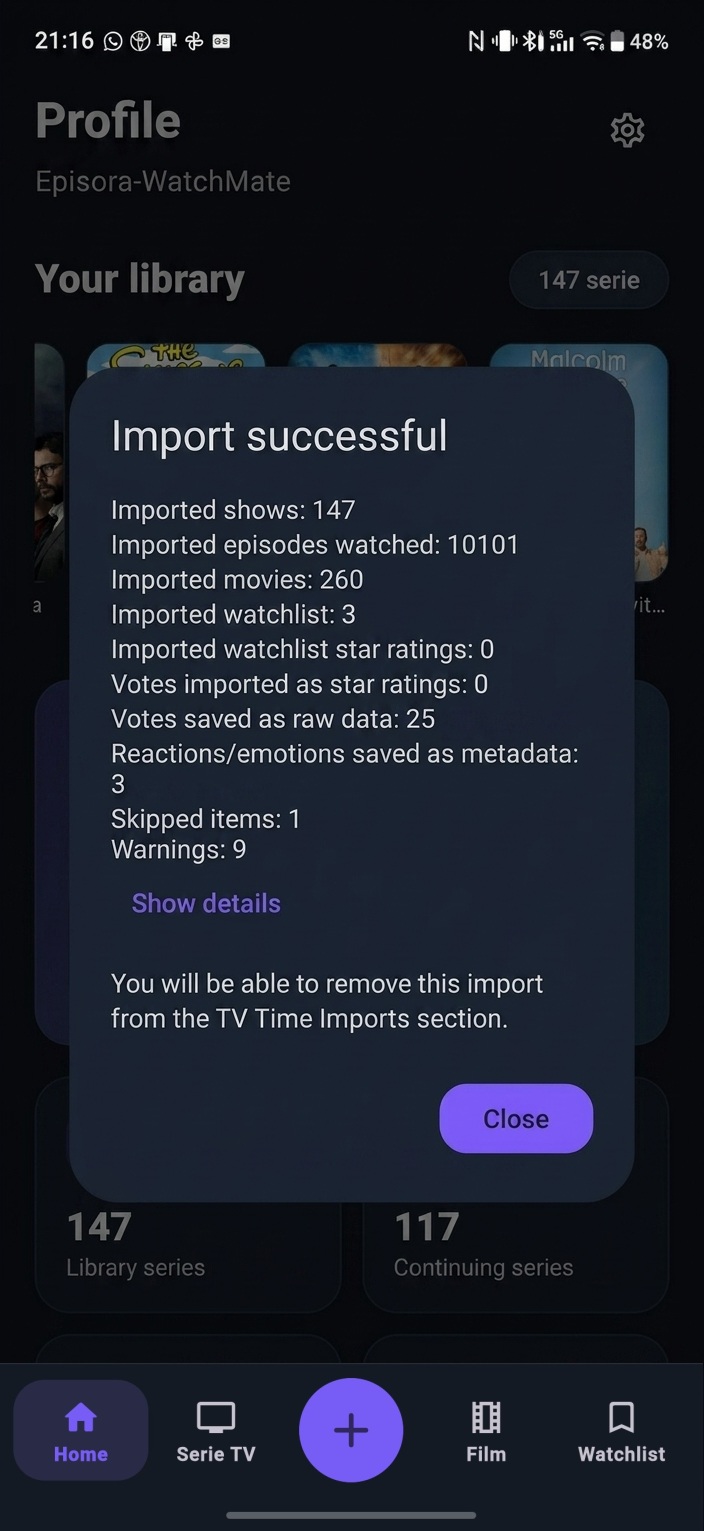
Nach Abschluss der Verarbeitung zeigt die App eine übersichtliche Zusammenfassung an. Hier siehst du die Gesamtzahl aller importierten Serien, erkannten Filme und als gesehen markierten Episoden. Sollte ein Titel nicht exakt zugeordnet worden sein, kannst du dies manuell anpassen.
Hilfe oder Support benötigt?
Stelle sicher, dass die extrahierte Datei unbeschädigt ist. Sobald der Import erfolgreich war, empfehlen wir dringend, in den Einstellungen das verschlüsselte Google Drive-Backup zu aktivieren: So bleibt deine neue Mediensammlung dauerhaft vor Verlust geschützt.
Wende dich gerne über unseren Support- und Kontaktbereich an uns, falls du Hilfe benötigst.
Hol dir jetzt die volle Kontrolle über deinen Serienverlauf zurück!
Lade Episora-WatchMate herunter, importiere deine Daten in wenigen Augenblicken und sichere deine Verlaufsdaten für immer.
 Verfügbar bei Google Play